
いつもの写真整理
写真を見分けて、フォルダを作って。
「誰の写真か」「いつ撮ったか」を確かめながら保存。次に使うときは、またフォルダを探すところから。
- 写真を取り出す
- 患者を確認する
- 患者・撮影日で分ける
- 必要な写真を探し直す
口腔内専用カメラで撮影。患者・撮影日で整理された写真を、Wi-Fiで医院のPCへ。無料のDaySpecialとWorkspaceで、撮影から経過比較、組写真、印刷までつながります。
WorkspaceをダウンロードWindows・Mac対応 / 30日間無料で試せます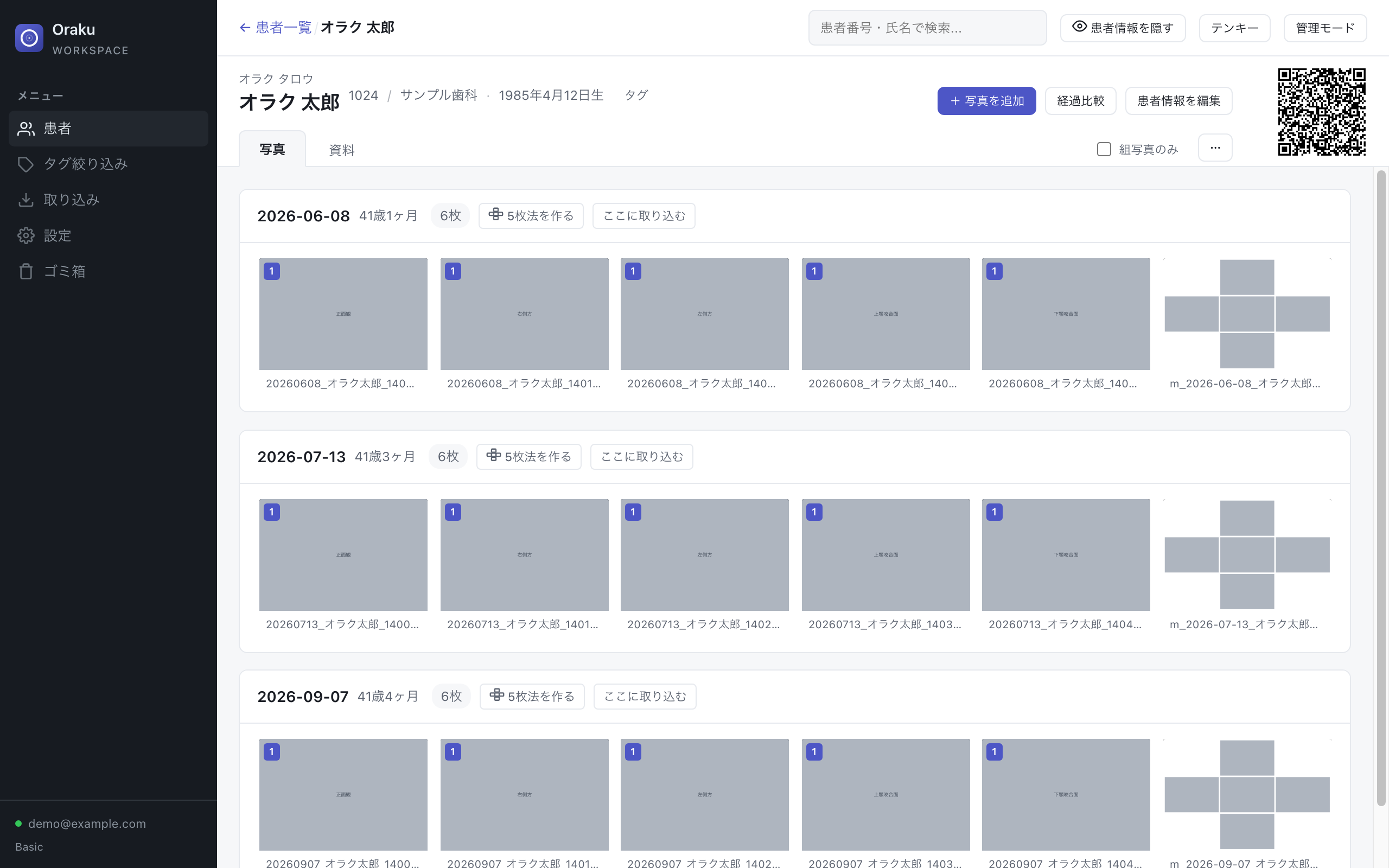
口腔内写真の「撮ったあと」
カメラで撮ればSDカードの取り込みと整理。スマホで撮ればカメラロールに埋もれる。患者ごとに分けて、前回の写真を探して、説明用に並べる。撮るだけでは、写真の仕事は終わりません。
「誰の写真か」「いつ撮ったか」を確かめながら保存。次に使うときは、またフォルダを探すところから。
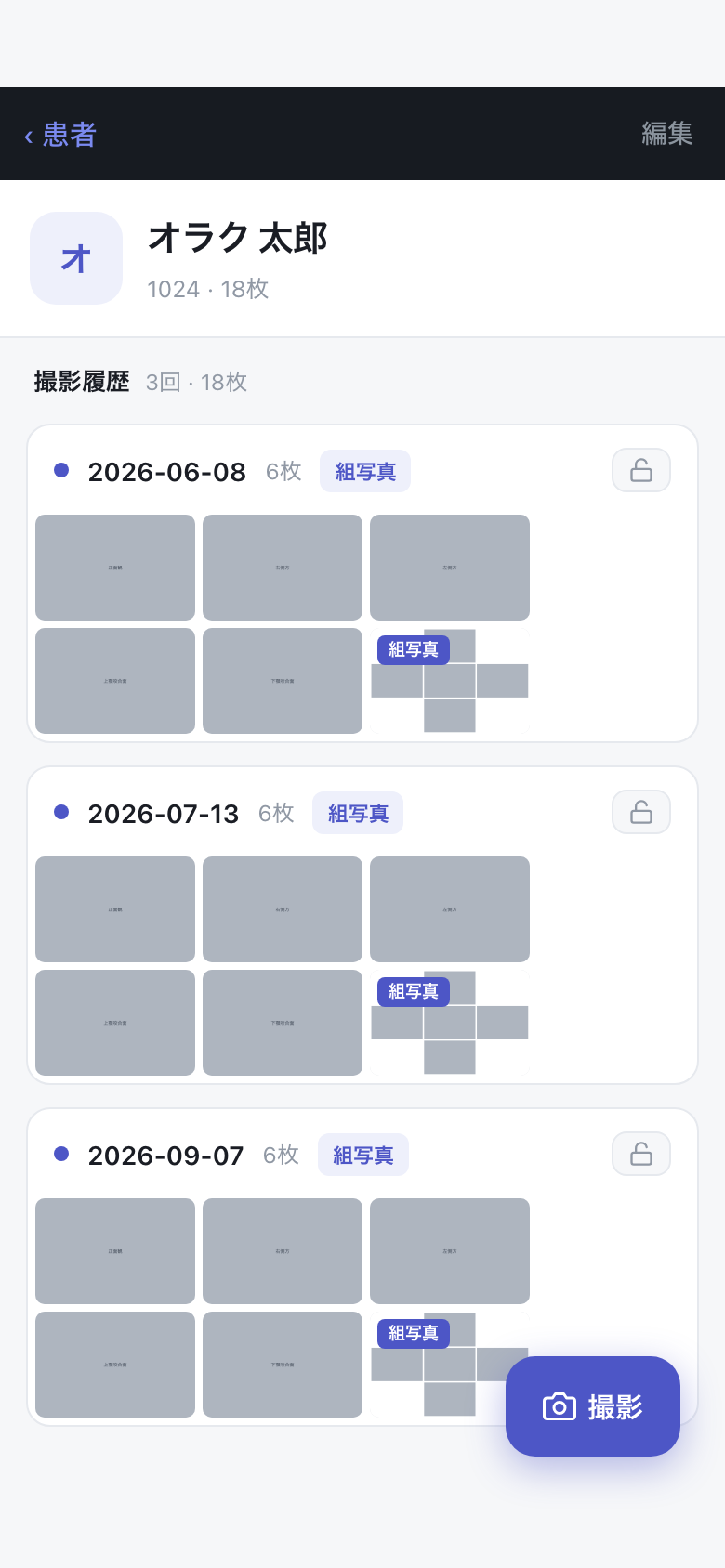
撮った瞬間に患者・撮影日で整理。同期すれば、PCでも同じ患者の写真として開けます。
スマホアプリ DaySpecial
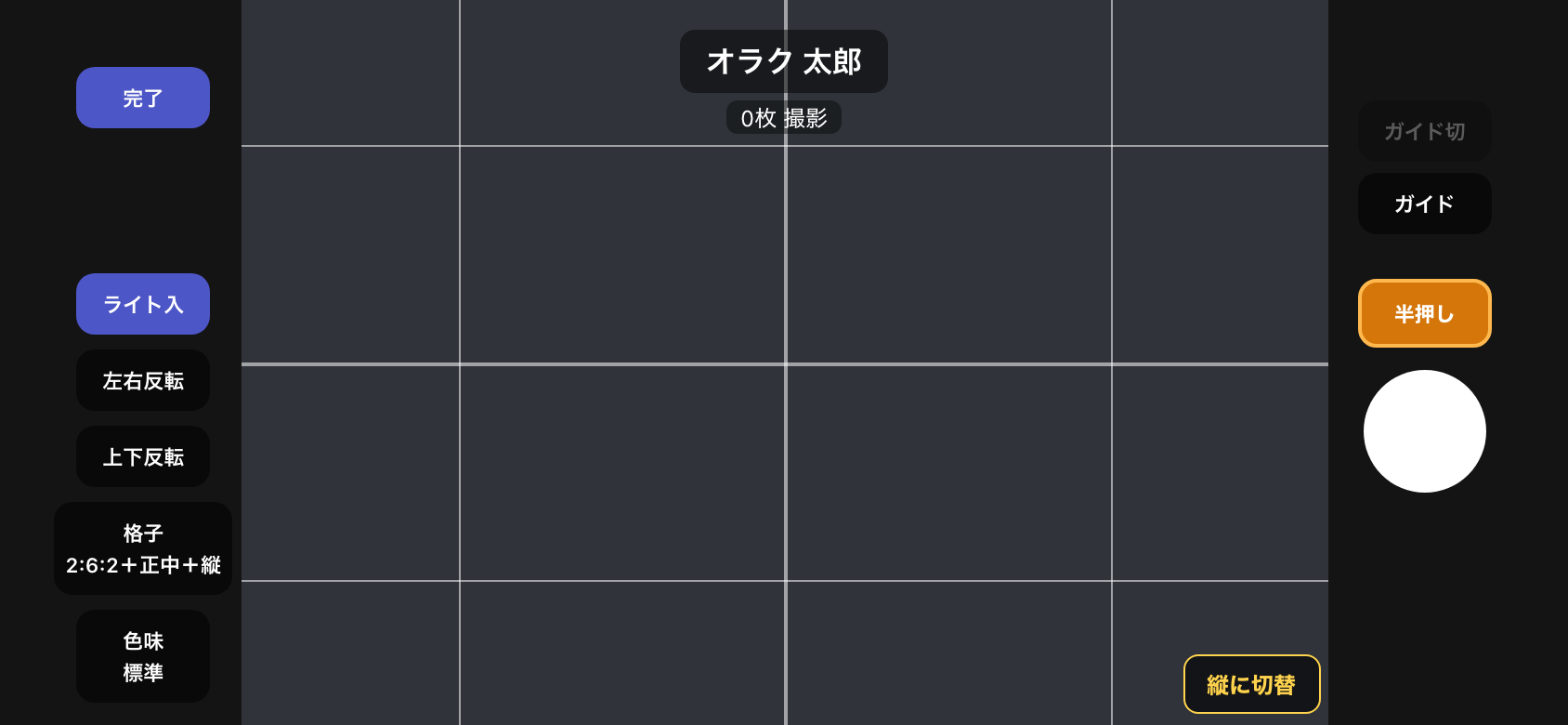
口腔内撮影のために作られた専用カメラ。撮った瞬間に患者・撮影日で整理され、5枚法もスマホで作れます。iPhone・iPad・Androidに対応。アカウント登録も、広告もありません。
接写しても超広角カメラへ切り替わりません。色味を選び、格子やガイドで構図を揃えられます。ミラー撮影の反転や顔面写真への切り替えも、撮影画面で行えます。
患者を選んで撮ると、その日の写真がまとまって保存されます。カメラロールには混ざりません。前回の写真も、患者名やカルテ番号から探せます。
5枚以上撮って「完了」を押すと、自動分類して5枚法の編集画面へ。配置や向きを整えて保存できます。写真をPCへ移して並べる作業は、ここで済ませられます。
患者数や利用期間の制限はありません。Workspaceがなくても使えます。写真の個別共有とアプリロックにも対応しています。
DaySpecialとWorkspaceをつなぐ
PCで患者を開いたら、そのQRコードをDaySpecialで読み取って撮影へ。撮影後は「同期」を押して、写真と組写真をPCへ。患者情報を打ち直す手間も、写真を仕分け直す手間も省けます。
Workspaceに登録した患者のQRコードを読み取ると、患者情報がDaySpecialに渡ります。患者を選び直さず、そのまま撮影できます。
PCでも患者・撮影日ごとに並びます。前回との比較、組写真の編集、説明用の印刷まで、Workspaceで続けられます。
PCアプリ Oraku Workspace
「前回とどう変わったか、見せたい。」「組写真を整えて、説明に使いたい。」撮った写真を診療で使うところまで、Workspaceで。DaySpecialの写真も、一眼レフの写真も、患者ごとの資料も、同じ場所にまとめられます。
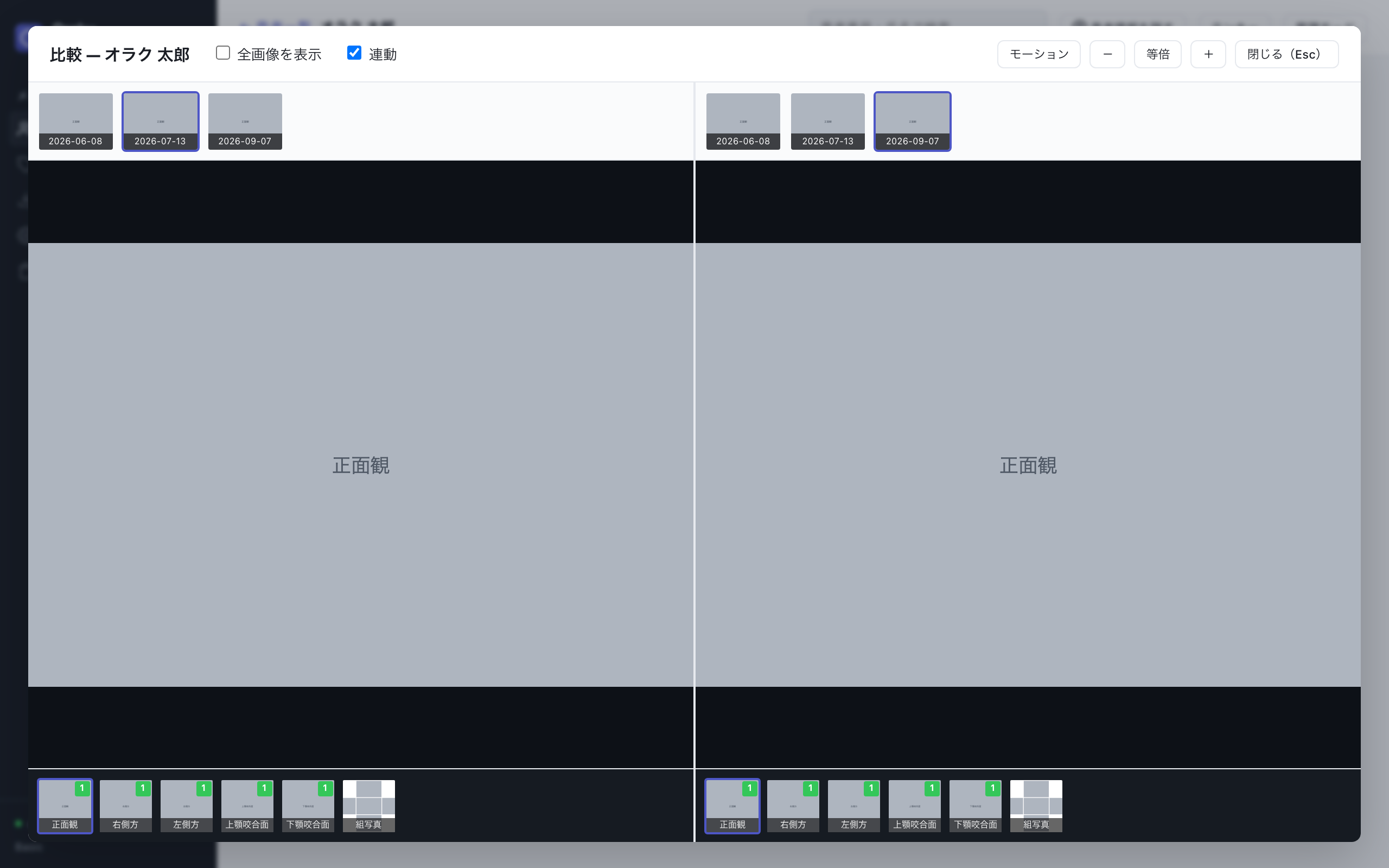
撮影日を左右で選び、同じ部位を見比べられます。拡大して見たいときも、両方の倍率と位置が揃います。
モーション表示では、写真を切り替えて経過を確認できます。写真を別のソフトに貼って並べる準備は要りません。
カルテ番号や氏名で検索して、撮影日を選べます。組写真だけの表示にも切り替えられます。どのフォルダに保存したかを覚えておく必要はありません。
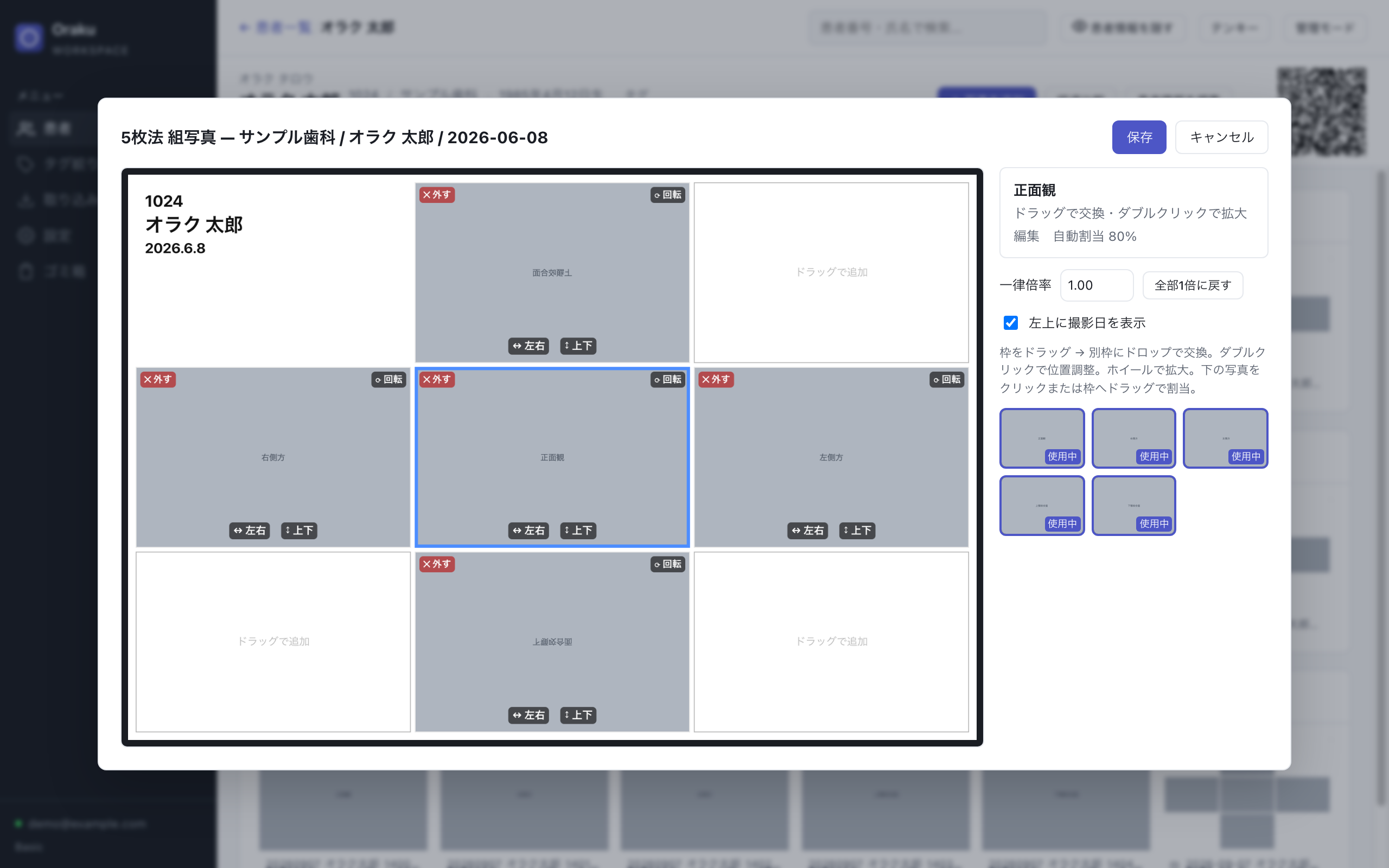
スマホで作った組写真も、PCで開いて再編集できます。位置や倍率、向きを調整して仕上げられます。写真を選んで、患者名・カルテ番号・撮影日付きで印刷することもできます。
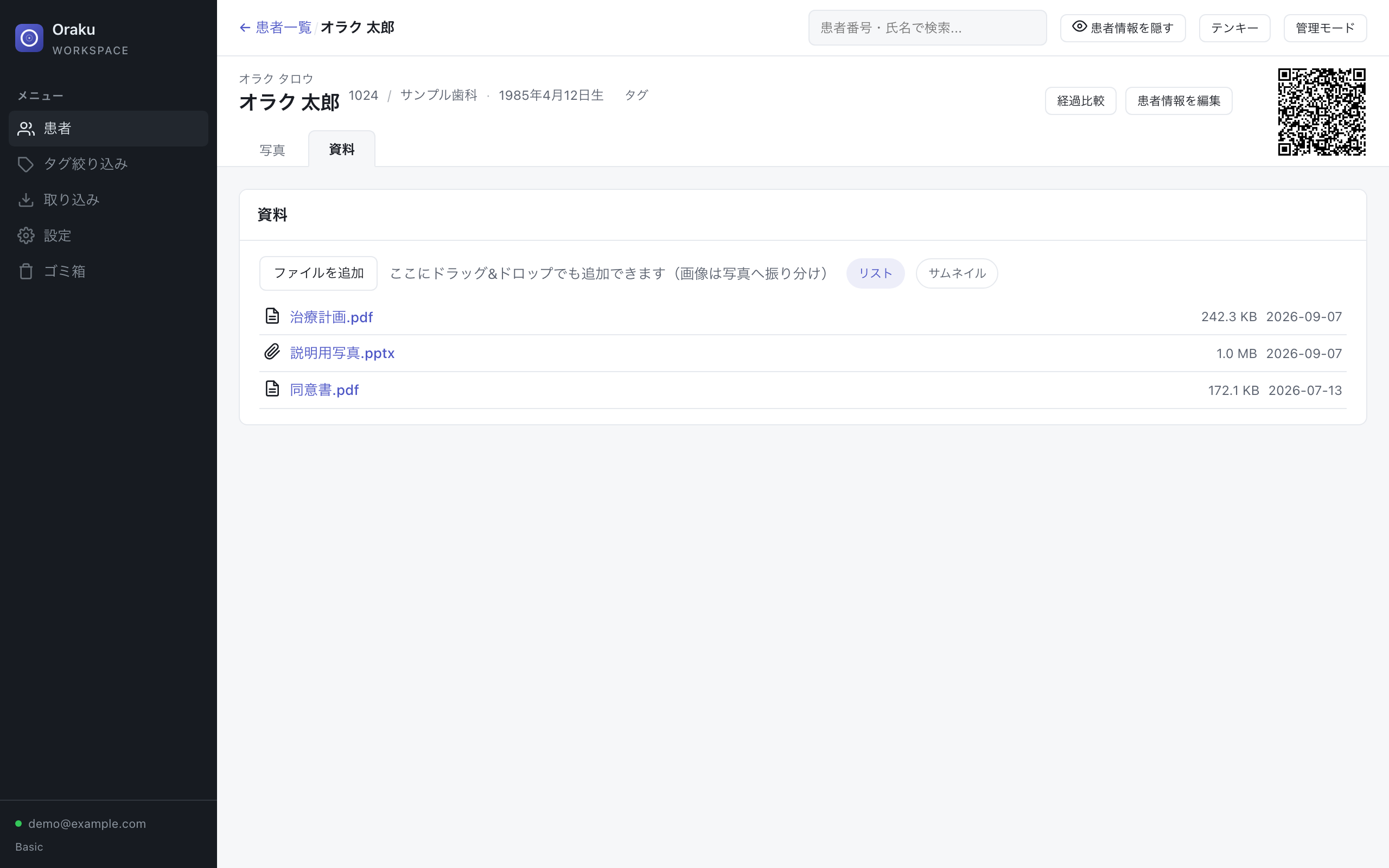
一眼レフの写真は、患者画面を開いてドラッグするだけ。撮影日で整理されます。同意書のPDF、治療計画、説明用のOffice書類も一緒に保管できます。
写真と書類を別々に探さず、同じ患者の「写真」「資料」を切り替えて確認できます。
月額¥1,650(税込)、患者数は無制限です。 Googleアカウントでログインすると30日間無料で試せます。試用開始時にクレジットカードは必要ありません。
WorkspaceをダウンロードWindows・Mac対応 / 30日間無料で試せます現在のカルテとの併用
カルテを替えずに、写真と資料の管理から始められます。患者名簿のCSVや、すでにある患者フォルダを取り込めるので、一人ずつ登録し直す必要はありません。
患者を一人ずつ登録し直さなくても始められます。
患者ごとの画面や、既存の患者フォルダから追加できます。
ベータ機能レントゲンの画像も、同じ患者に。お使いの画像ソフトから、画像と情報ファイルを書き出して取り込めます。対応する書き出し設定を見る →
写真の保存先
写真はスマホと医院のPCに保存。院内Wi-Fiで直接転送するので、Orakuのサーバーに患者写真を預ける必要はありません。
写真と資料は、患者ごとのフォルダに保存。Workspaceをアンインストールしてもファイルは残ります。暗号化を使っている場合は、先に解除してください。
Workspaceのライブラリ全体を暗号化できます。DaySpecialにはアプリロックがあり、スマホ側でも写真を保護できます。
ミラーバックアップを設定すると、変更されたファイルを別の保存先へ複製します。スマホからの同期後にも実行されます。
料金
DaySpecialは期間の制限なく使えます。Workspaceは、Googleアカウントでログインすると30日間無料で試せます。
iPhone・iPad・Android。期間制限なし。
Googleログインで30日間無料。試用開始時にクレジットカードは不要です。
ベータ機能について:院内ブラウザ閲覧と書き出し画像の振り分けは、現在のWorkspaceで試せます。正式提供時にはProプランの対象となる予定です。料金と提供時期は、決まり次第お知らせします。
確認しておきたいこと
使えます。撮影、患者検索、撮影日ごとの閲覧、5枚法の作成、写真の個別共有はDaySpecialだけで行えます。過去写真を左右に並べて比較したい場合や、複数写真をまとめて印刷したい場合はWorkspaceをご利用いただけます。
自動ではありません。DaySpecialとWorkspaceを接続し、両方が同じ院内Wi-Fiに接続された状態で、DaySpecialの患者一覧にある「同期」を押します。PCにまだない写真だけが送られます。
電子カルテとは直接連携しません。いまのカルテはそのまま使い、患者名簿のCSV、既存のフォルダ、画像ソフトから書き出したファイルをWorkspaceへ取り込みます。
書き出し元で「画像情報ファイルも出力」を有効にしてください。Workspaceは画像と同名の.txtからカルテ番号と撮影日時を読み取ります。.txtがない画像は取り込まず、受信箱に残します。この機能は現在ベータ版です。
Googleアカウントでログインすると、30日間無料で試せます。クレジットカードは不要で、期間が終わっても自動で課金されません。ログインしない場合も患者5名まで使えます。
保存先の写真や資料は消えません。暗号化していない場合は通常のファイルとして開けます。暗号化している場合は、Workspaceで暗号化を解除してからアンインストールしてください。
日常の撮影、閲覧、同期では、患者写真を外部サーバーへ保存しません。DaySpecialでは端末内に、Workspaceでは選んだPCのフォルダに保存します。アプリの入手、Workspaceへのログイン、購入、ライセンス確認にはインターネット接続が必要です。
口腔内写真を撮って、患者ごとに残す。DaySpecialで始めて、医院のPCで使うところまでWorkspaceで。
WorkspaceをダウンロードWindows・Mac対応 / 30日間無料で試せます