マニュアル / 撮影
撮影
DaySpecial(撮影アプリ)で口腔内写真を撮る手順を説明します。ピント・色味・構図ガイド・顔面写真の縦構図まで、撮影画面の操作を扱います。
撮影画面を開く
撮影は患者を選んでから始めます。写真は最初から患者ごとに保存されます。
- 患者一覧で撮影したい患者を探します。患者名の右にあるカメラボタンを押すと、すぐに撮影画面が開きます。
- 患者の詳細画面から始める場合は、画面下の 撮影 ボタンを押します。
- 撮影画面が開くと、画面は自動で横向きに固定されます。スマホを横に持って撮影してください。
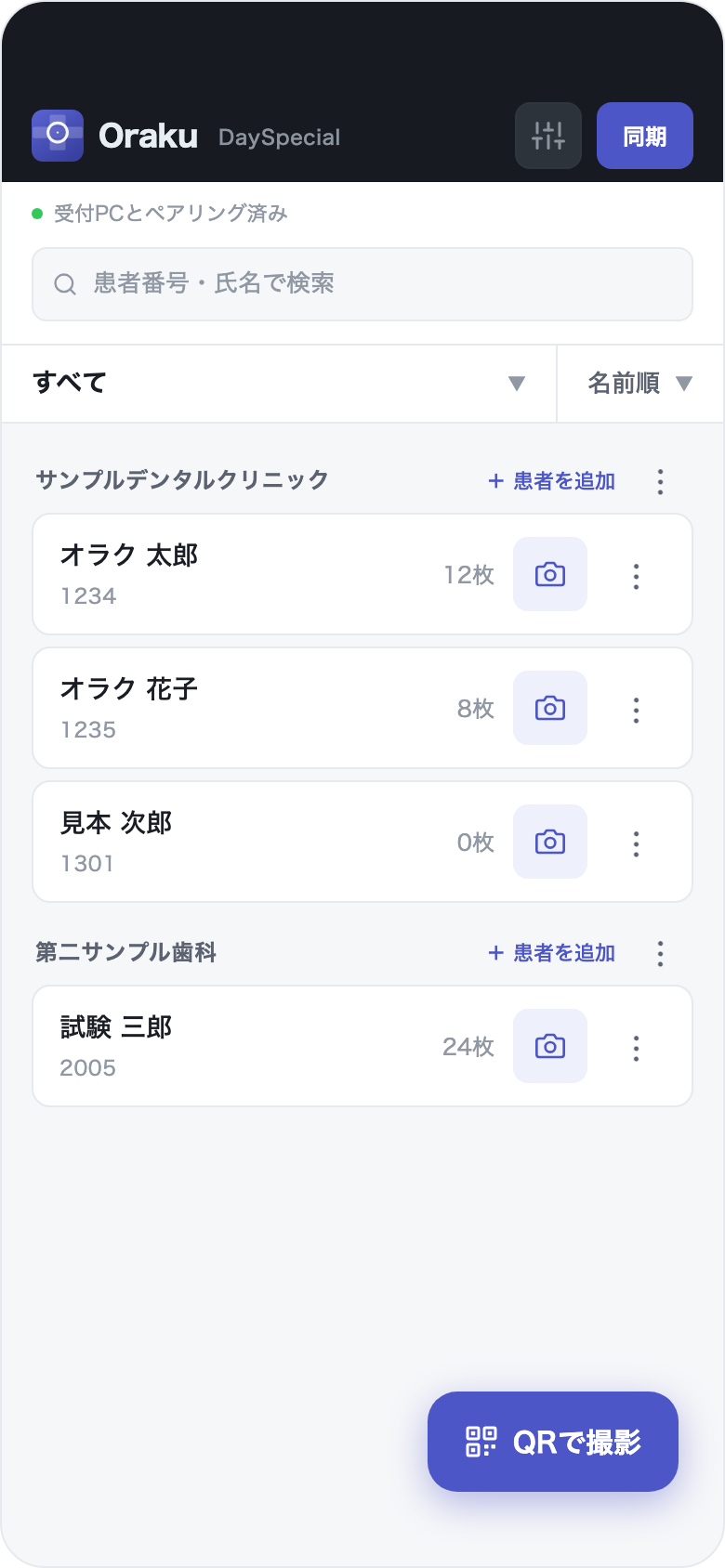
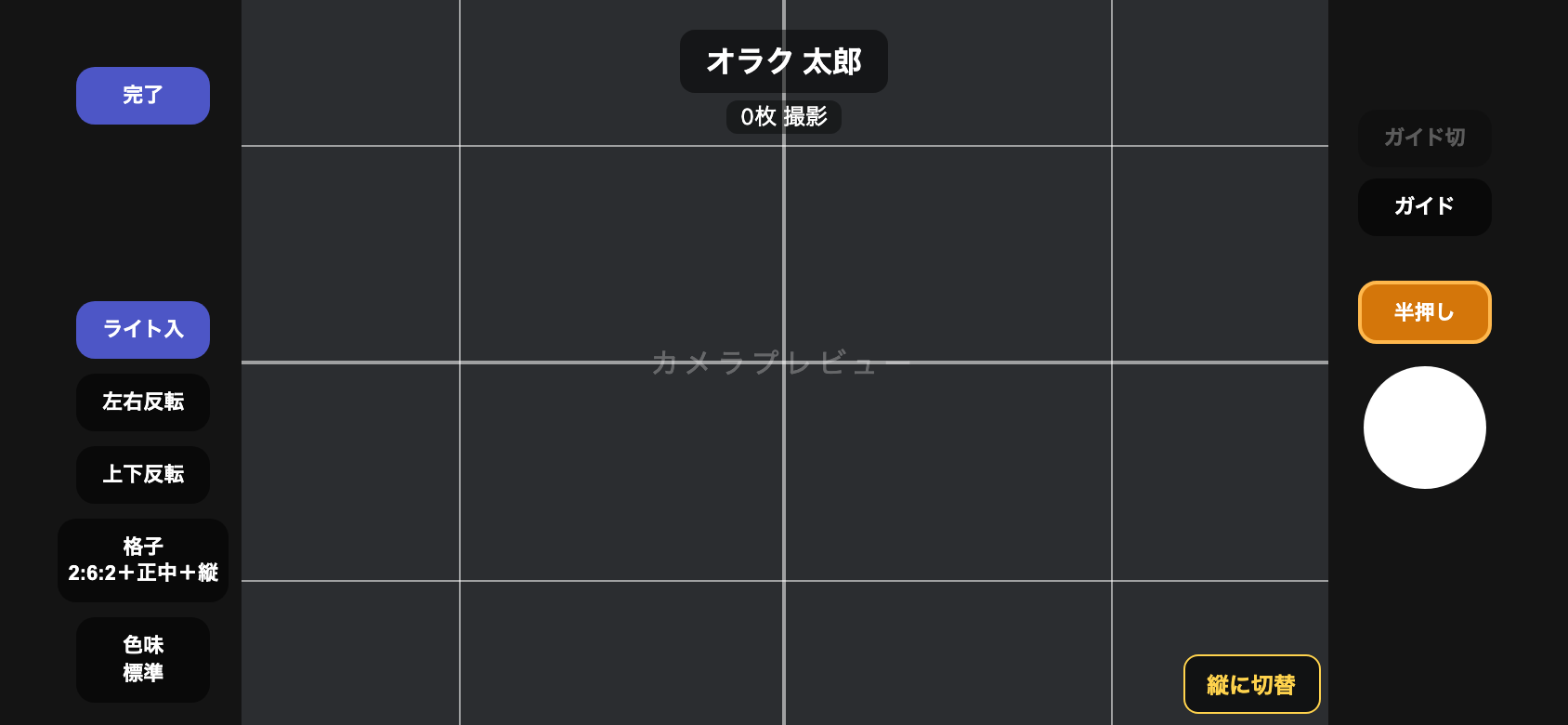
プレビューは3:2の横長です。画面上部の患者名と撮影枚数で、患者の取り違えがないか撮影前に確認してください。撮影を終えるときは 完了 を押します。
ピントを合わせる(半押し)
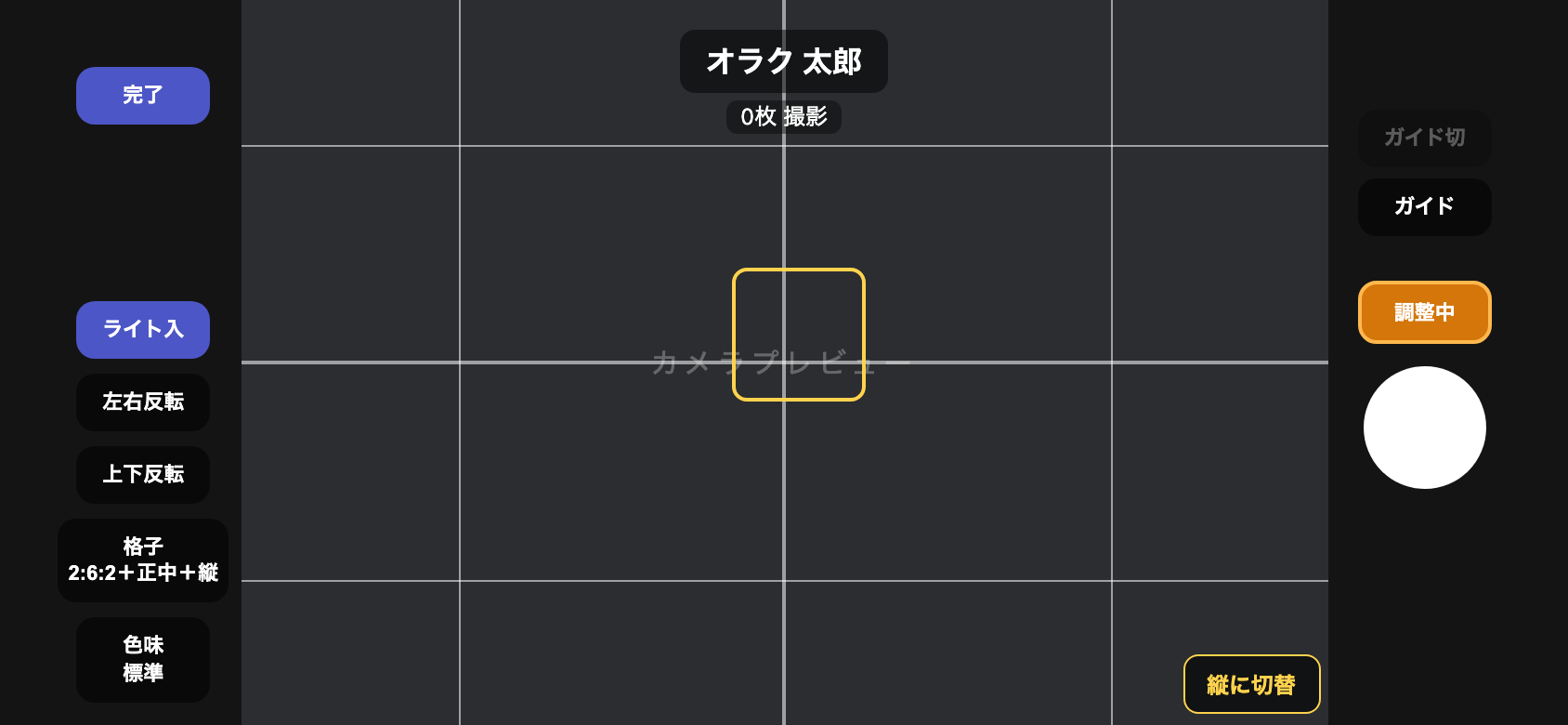
シャッターの隣にある 半押し ボタンは、一般のカメラのシャッター半押しにあたる操作です。押すとピントと明るさを合わせ直します。処理中は 調整中 と表示されます。
色味は撮影中ずっと固定されているため、半押しをしても色は変わりません。同じ患者の写真は何枚撮っても色調がそろいます。
特定の場所にピントを合わせたいときは、プレビューのその位置を指で1回タップします。タップした位置にフォーカス枠が表示され、そこにピントが合います。
色味を選ぶ
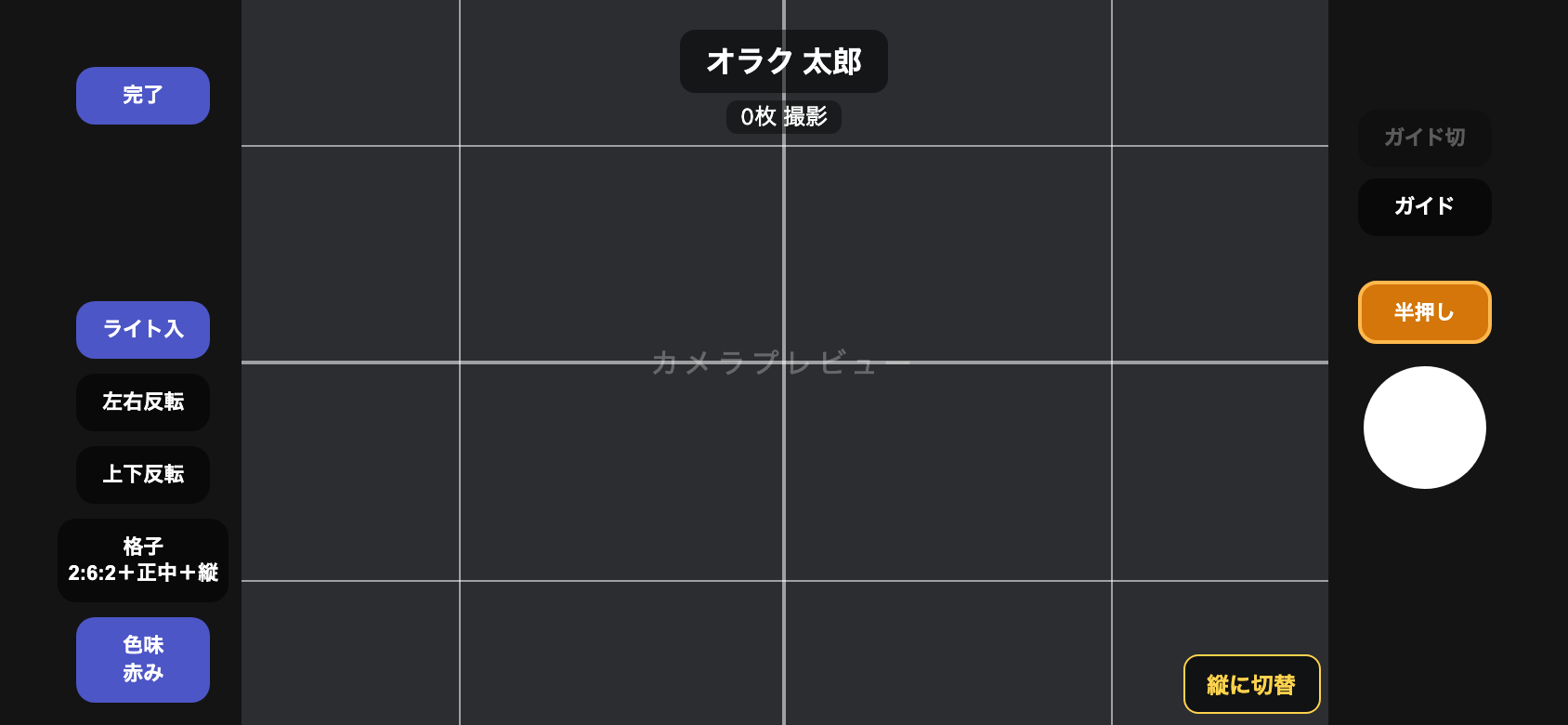
画面の 色味 ボタンを押すたびに、色味プリセットが切り替わります。
| 表示 | 用途の目安 |
|---|---|
| 標準 | 基本の設定。まずはこのまま撮影してください。 |
| 赤み | 歯肉の赤みをやや強調したいときに。 |
| 黄み | 写真が青白く写る環境で、暖かみを足したいときに。 |
| 青み | 写真が赤っぽく写る環境で、青みを足したいときに。 |
いずれも微調整の範囲で、色が大きく変わることはありません。院内の照明に合わせて一度決め、以後は同じ設定で撮り続けてください。標準以外を選んでいる間は、ボタンが点灯した状態で表示されます。
明るさを変える
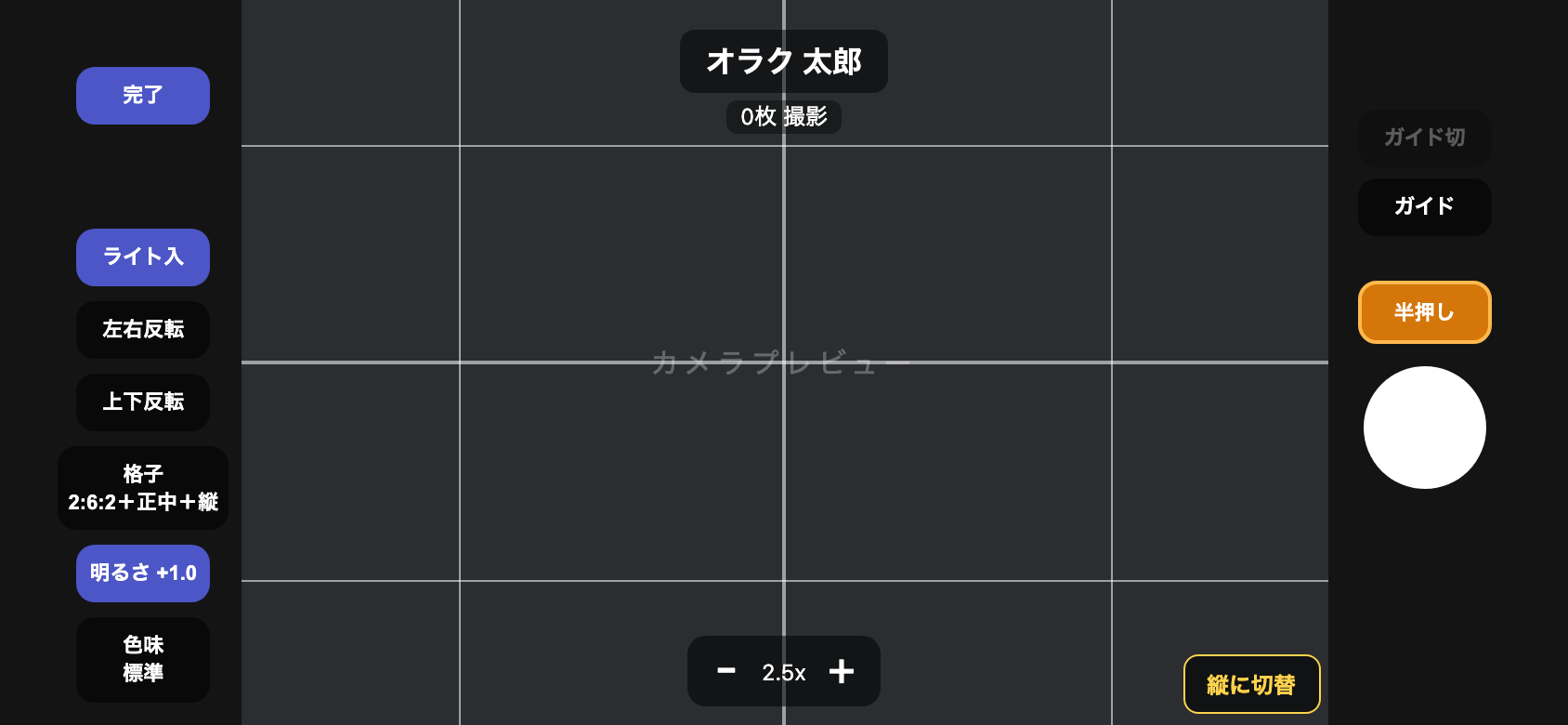
明るさ ボタンは、設定画面で カメラの詳細設定 をオンにすると表示されます。押すたびに ±0 → +0.5 → +1.0 → +1.5 → +2.0 の5段階で明るくなり、もう一度押すと ±0 に戻ります。
口腔内が暗く写るときに1〜2段階上げます。通常はオフ(詳細設定を使わない推奨設定)のままで問題ありません。
ライト
ライト ボタンでスマホのライトを点けたり消したりできます。ボタンには現在の状態が ライト入・ライト切 と表示されます。
横構図でははじめからライトが入になっています(縦構図では切)。変更した状態は端末に記憶され、次回の撮影にも引き継がれます。
反転(ミラー撮影用)
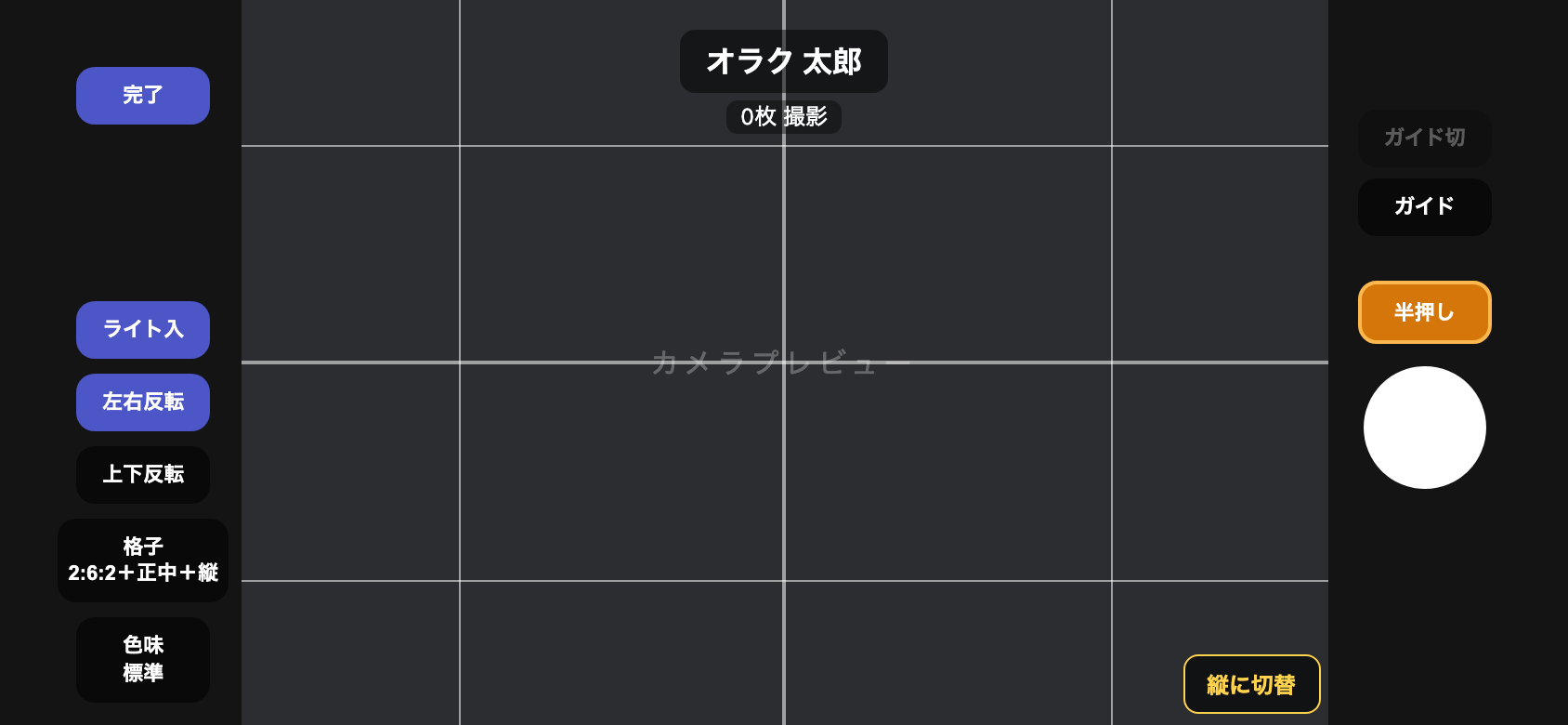
ミラー(口腔内鏡)越しに撮ると、写真は左右または上下が逆に写ります。左右反転・上下反転 ボタンをオンにして撮影すると、反転を元に戻した状態で保存されます。
咬合面をミラーで撮るときは 上下反転、側方をミラーで撮るときは 左右反転 が目安です。2つは同時には使えず、片方をオンにするともう片方はオフになります。
格子と構図ガイド
規格性のある写真を撮るために、2種類の補助表示があります。
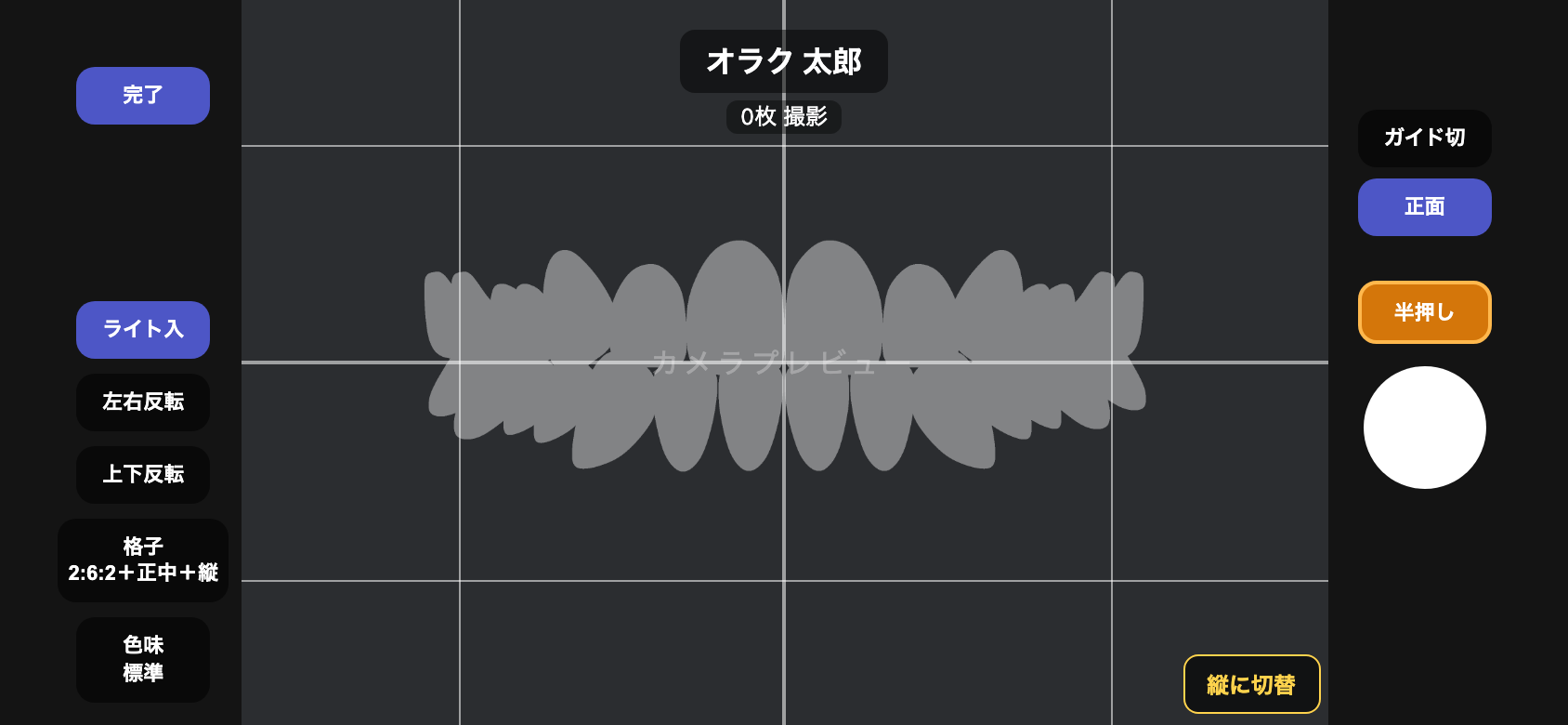
1つめは格子です。格子 ボタンを押すたびに なし → 正中十字 → 2:6:2+正中 → 2:6:2+正中+縦 の順に切り替わります。正中線や画面の分割が構図の目安になります。
2つめは構図ガイドです。ガイド ボタンを押すたびに、歯列の輪郭が 正面 → 右側方 → 左側方 → 咬合面 の順で薄く重なって表示されます。輪郭に合わせて構図を決めてください。ガイド切 を押すとガイドを消せます。
顔面写真を撮る(縦構図)
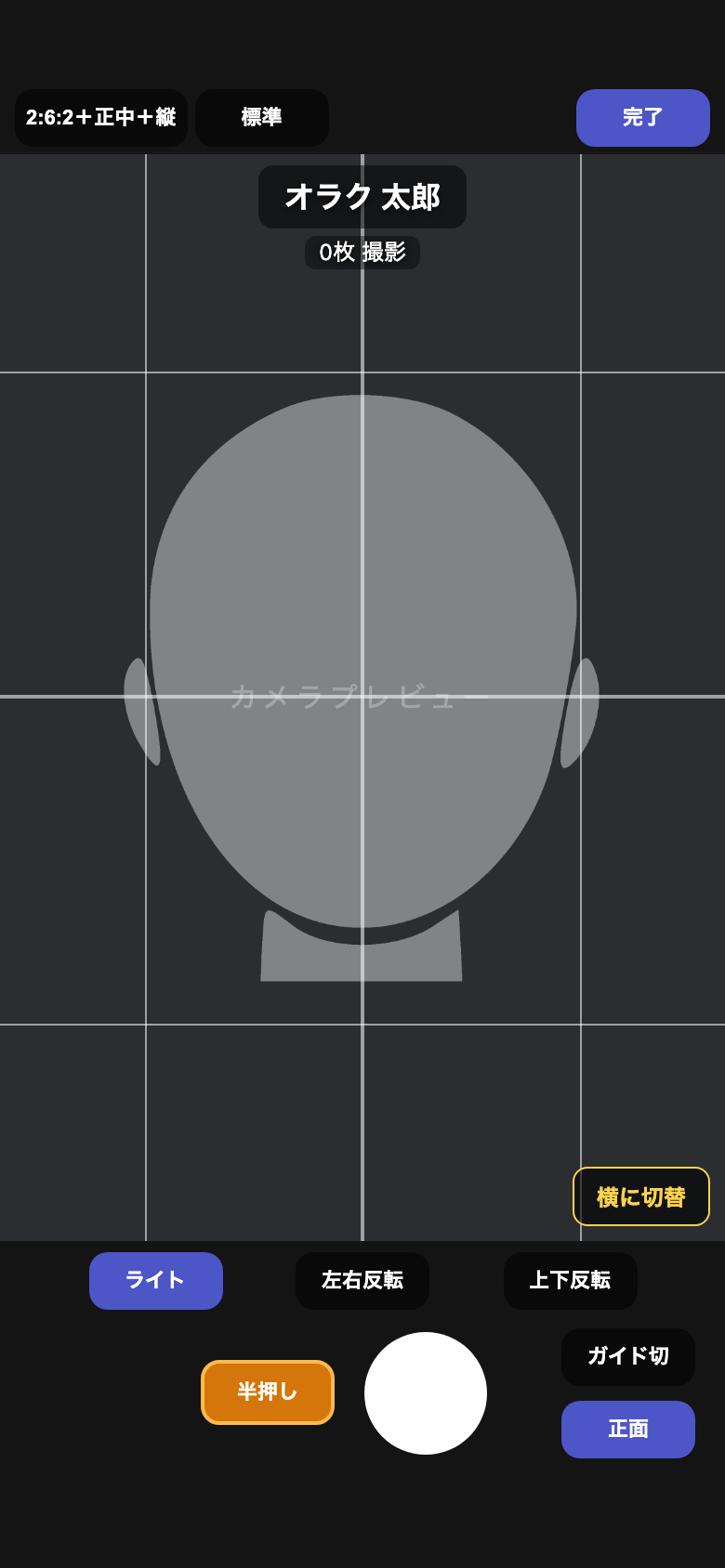
顔貌写真のような縦構図は、プレビュー右下の 縦に切替 ボタンで撮影できます。画面が縦向きに切り替わり、プレビューは2:3の縦長になります。
- 撮影画面でプレビュー右下の 縦に切替 を押します。
- スマホを縦に持ち直します。構図ガイドは 正面・斜め・側面 の顔用に切り替わります。
- 撮影が終わったら、プレビュー右下の 横に切替 で口腔内撮影用の横構図に戻せます。
設定画面のカメラ関連項目
ホーム画面の設定から、撮影に関わる次の項目を変更できます。
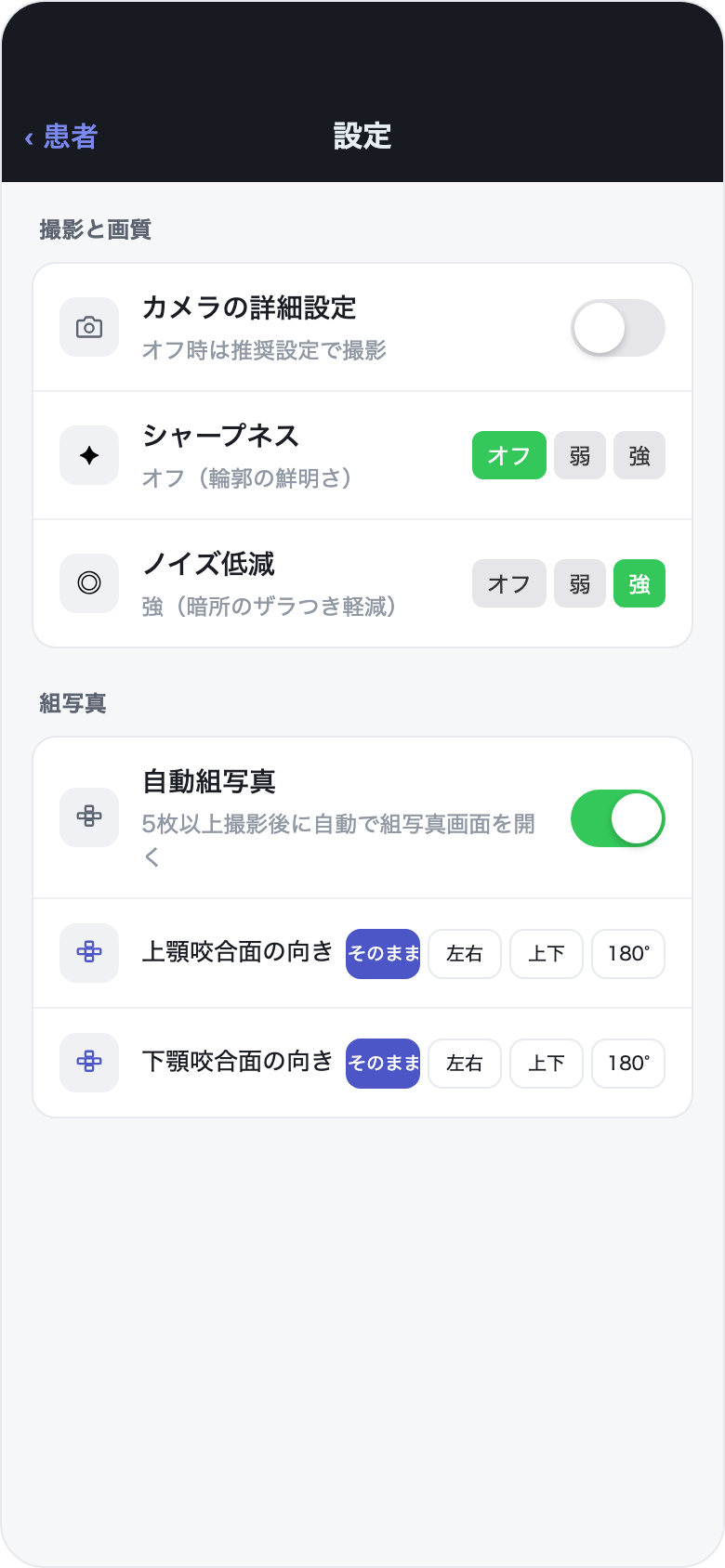
カメラの詳細設定
カメラの詳細設定 をオンにすると、撮影画面で明るさ・ズーム・ピンチズームを変更できるようになります。オフのときは推奨設定で撮影されます。通常はオフのままで問題ありません。
シャープネス
シャープネス は輪郭の鮮明さを オフ・弱・強 の3段階で選べます。Androidはザラつきが出やすいため、デフォルトはシャープネスをオフにしています。写りが柔らかすぎると感じたら1段階ずつ上げて試してください。
ノイズ低減
ノイズ低減 は暗所のザラつき軽減で、こちらも オフ・弱・強 の3段階です。通常はデフォルトのままで問題ありません。
側面配置を反転
側面配置を反転 は組写真の設定です。ミラー撮影用に、組写真での右と左の配置を入れ替えます。詳しくは組写真の章を参照してください。
アプリロック
アプリロック をオンにすると、アプリを開くたびに生体認証(指紋・顔)またはパスコードで保護されます。端末側で生体認証やパスコードを設定していない場合はオンにできません。詳しくはセキュリティの章を参照してください。