マニュアル / 同期
同期
DaySpecialで撮影した写真をPCのWorkspaceへ送る「同期」を説明します。ボタン1つで実行でき、送信済みの写真を二重に送ることはありません。
同期のしくみ
同期は「スマホからPCへ写真を追加で送る」動きです。PC側が写真の正本(マスター)となり、スマホ側は撮影用の一時置き場という役割になります。
実行のたびにスマホとPCの中身を照合し、PCにまだ無い写真だけを送ります。途中で中断しても、次回の同期で残りから再開されます。
同期を実行する
同期の前に、スマホとPCが同じWi-Fiにつながっていること、PC側でWorkspaceが起動していることを確認してください。
-
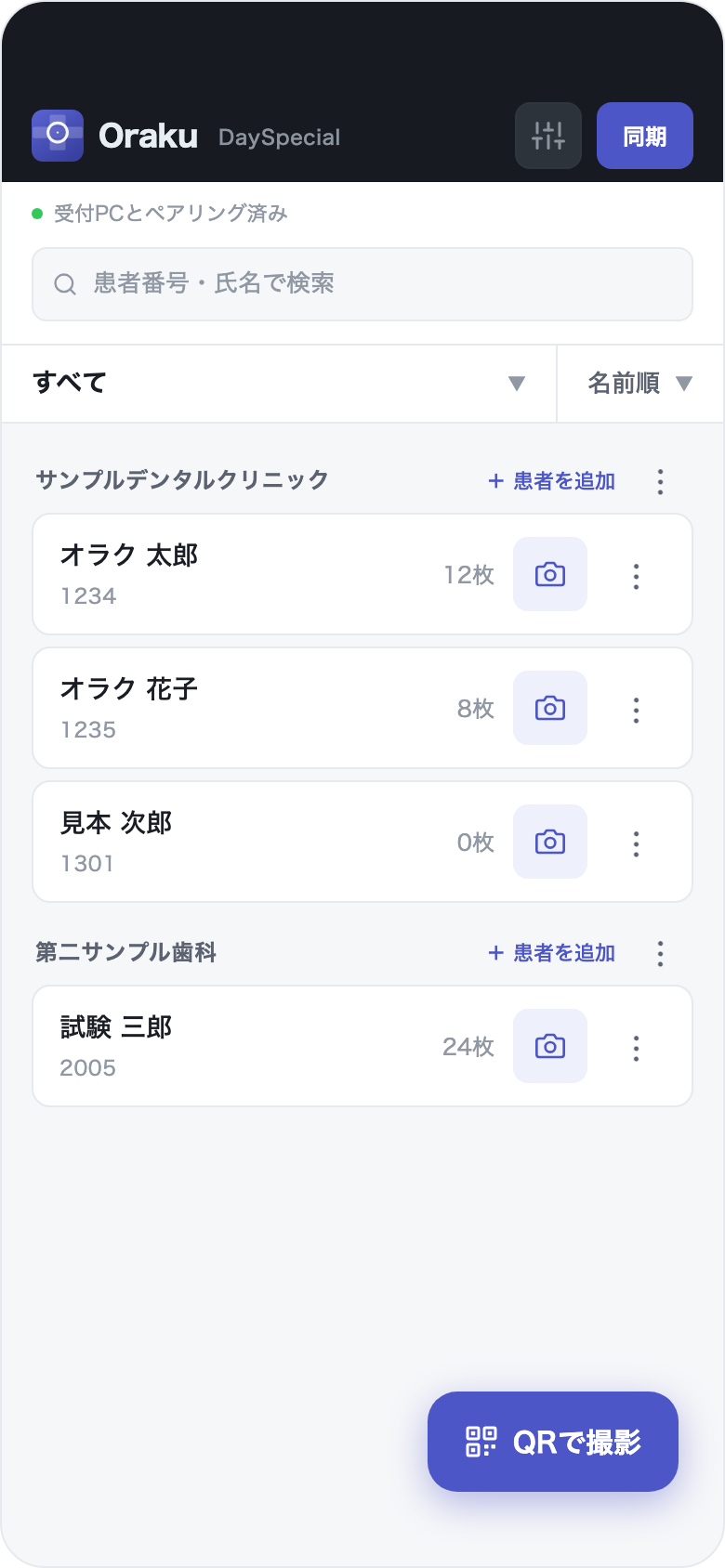
患者一覧画面の右上にある同期を押す
接続先のPCが自動的に検索され、写真の送信が始まります。
患者一覧の右上から同期を実行。 -
進捗表示を確認する
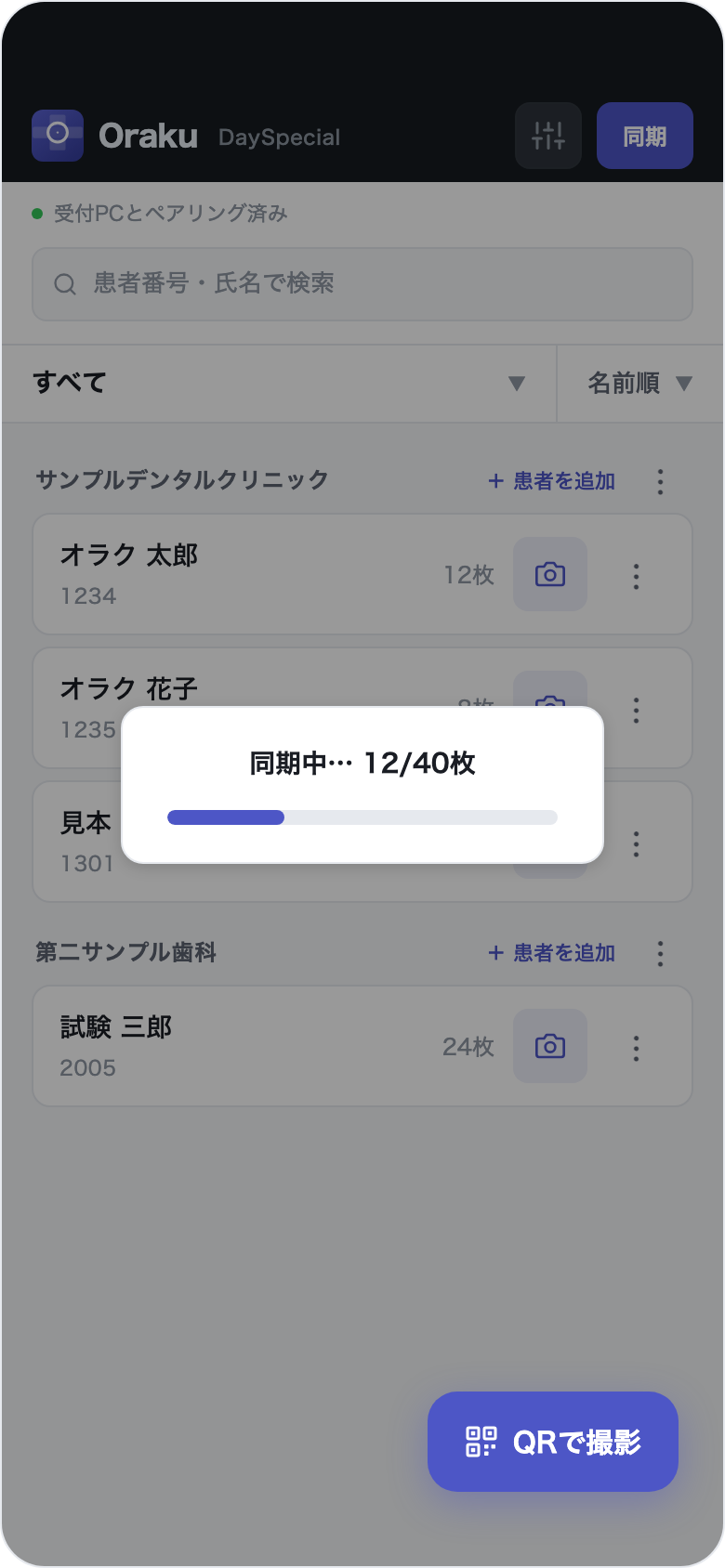
送信中は「同期中… 12/40枚」のように、送信済み枚数と合計枚数がバーとともに表示されます。同期中は画面が自動で消灯しないよう保持されます。アプリを開いたまま完了を待ってください。
同期中の進捗表示。 -
結果を確認する
完了すると「同期完了」と表示され、接続先ごとの結果が一覧されます。
結果表示の見方
同期結果は接続先(PC)ごとに1行で表示されます。表示の意味は次のとおりです。
| 表示 | 意味 |
|---|---|
| ○枚送信 | 新しい写真をPCへ送信しました。 |
| 同期済み | 送るものがなく、すでにPCと同じ状態です。 |
| ○件付け替え | スマホ側で患者を移動した写真について、PC側の場所を付け替えました(再送信はしません)。 |
| ○件失敗 | 一部の写真を送信できませんでした。時間をおいて、もう一度同期してください。 |
| 未接続のためスキップ | そのPCが見つからなかったため、今回は送信しませんでした。Wi-FiとWorkspaceの起動を確認してください。 |
一部のPCで失敗があった場合は、見出しが「同期:一部失敗」になります。失敗した分は次回の同期で自動的に再送されます。
患者・セッションの移動は次回同期で反映される
スマホ側で写真を別の患者へ移動したり、患者名を修正したりした場合、その変更は次回の同期でPC側にも反映されます。写真そのものは送り直さず、PC側の保存場所を付け替えるだけです。
スマホで写真を移動した直後には「次回の同期でPC側も付け替わります(再アップロードはしません)。」と表示されます。移動を反映したいタイミングで同期を実行してください。
スマホで削除してもPCの写真は消えない
同期はPCへ「追加する」動きであり、削除は反映されません。スマホ側で写真を削除しても、同期済みの写真はPCにそのまま残ります。スマホの容量を空けるときは、同期を済ませてから端末側の写真を削除してください。
患者画面のメニューから取込済みの写真をまとめて削除できます。この操作では、PCへ送信済みかつ保護されていない写真だけが削除対象になり、未送信の写真は残ります。削除前に「削除:取込済みで非保護の ○枚」という形で内訳が確認できます。
同期する医院を絞る(医院スコープ)
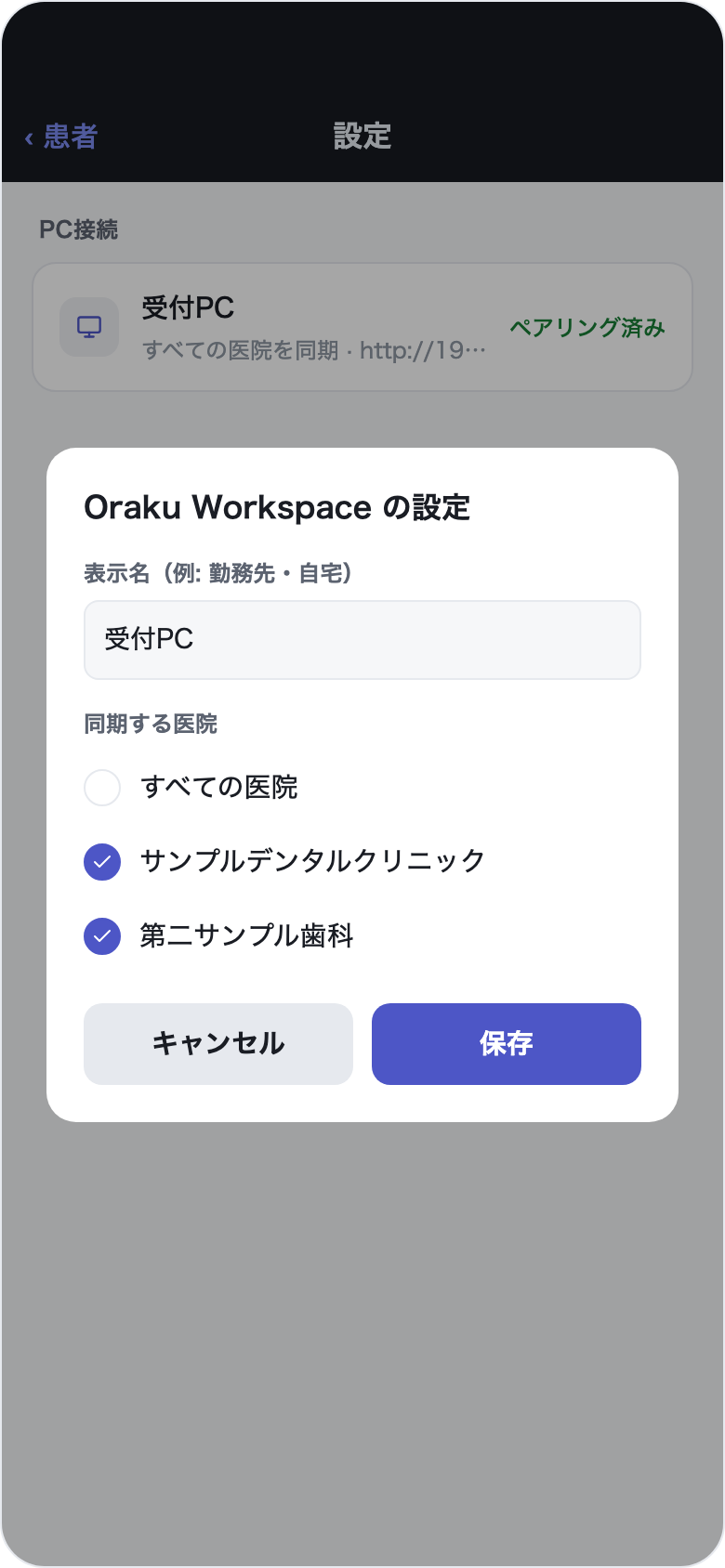
接続先のPCごとに、どの医院の写真を同期するかを選べます。複数の医院を1台のスマホで撮影し、医院ごとに別のPCへ振り分けたい場合に使います。
設定は設定 → PC接続で接続先を押し、同期する医院から行います。既定のすべての医院では全医院の写真が同期され、特定の医院を選ぶとその医院の写真だけが同期されます。設定手順の詳細は導入・初期設定を参照してください。