マニュアル / 導入・初期設定
導入・初期設定
PCとスマホにアプリを導入し、写真を同期できる状態にします。院内のWi-Fiが使える場所で作業してください。
導入の流れ
Orakuは2つのアプリで構成されます。PC側が「Oraku Workspace(PCアプリ)」、スマホ側が「DaySpecial(撮影アプリ)」です。以後は「Workspace」「DaySpecial」と表記します。
導入は次の順に進めます。
PCにWorkspaceをインストールし、初回セットアップを行う
スマホにDaySpecialをインストールする
QRコードでスマホとPCをペアリングする
Workspaceのインストール
Workspaceはダウンロードページから入手します。お使いのPCに合わせて次のファイルをダウンロードしてください(x.x.x はバージョン番号)。
| お使いのPC | ダウンロードするファイル |
|---|---|
| Windows | Oraku Workspace-x.x.x-win.zip |
| Mac(Apple Silicon) | Oraku Workspace-x.x.x-arm64.dmg |
| Mac(Intel) | Oraku Workspace-x.x.x.dmg(末尾に arm64 の付かないもの) |
Windowsにインストールする
-
zipファイルを展開する
ダウンロードしたzipファイルを右クリックし、すべて展開を選びます。「Oraku Workspace」フォルダが作成されます。フォルダはデスクトップなど、使いやすい場所に置いてください。
-
フォルダ内の
Oraku Workspace.exeを起動する展開した「Oraku Workspace」フォルダを開き、中の
Oraku Workspace.exeをダブルクリックします。 -
「WindowsによってPCが保護されました」が表示されたら、詳細情報→実行を押す
初回起動時に青い画面(Microsoft Defender SmartScreen)が表示されることがあります。画面内の詳細情報を押すと実行ボタンが現れるので、これを押して起動します。
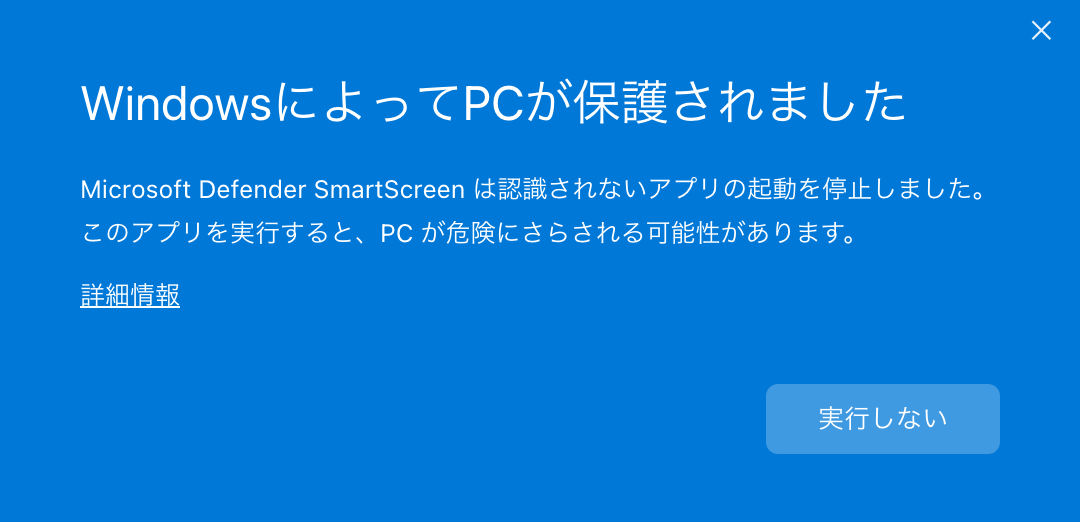
初回起動時のSmartScreen画面。「詳細情報」を押すと「実行」ボタンが現れます。
Macにインストールする
-
dmgファイルを開く
ダウンロードしたdmgファイルをダブルクリックすると、インストール用の画面が開きます。
-
アプリをApplicationsフォルダへドラッグする
「Oraku Workspace」のアイコンを、隣の「Applications」フォルダへドラッグしてコピーします。
-
アプリケーションフォルダから起動する
アプリケーションフォルダの「Oraku Workspace」をダブルクリックします。初回はインターネットからダウンロードしたアプリを開いてよいかの確認が表示されるので、開くを押します。
初回セットアップ
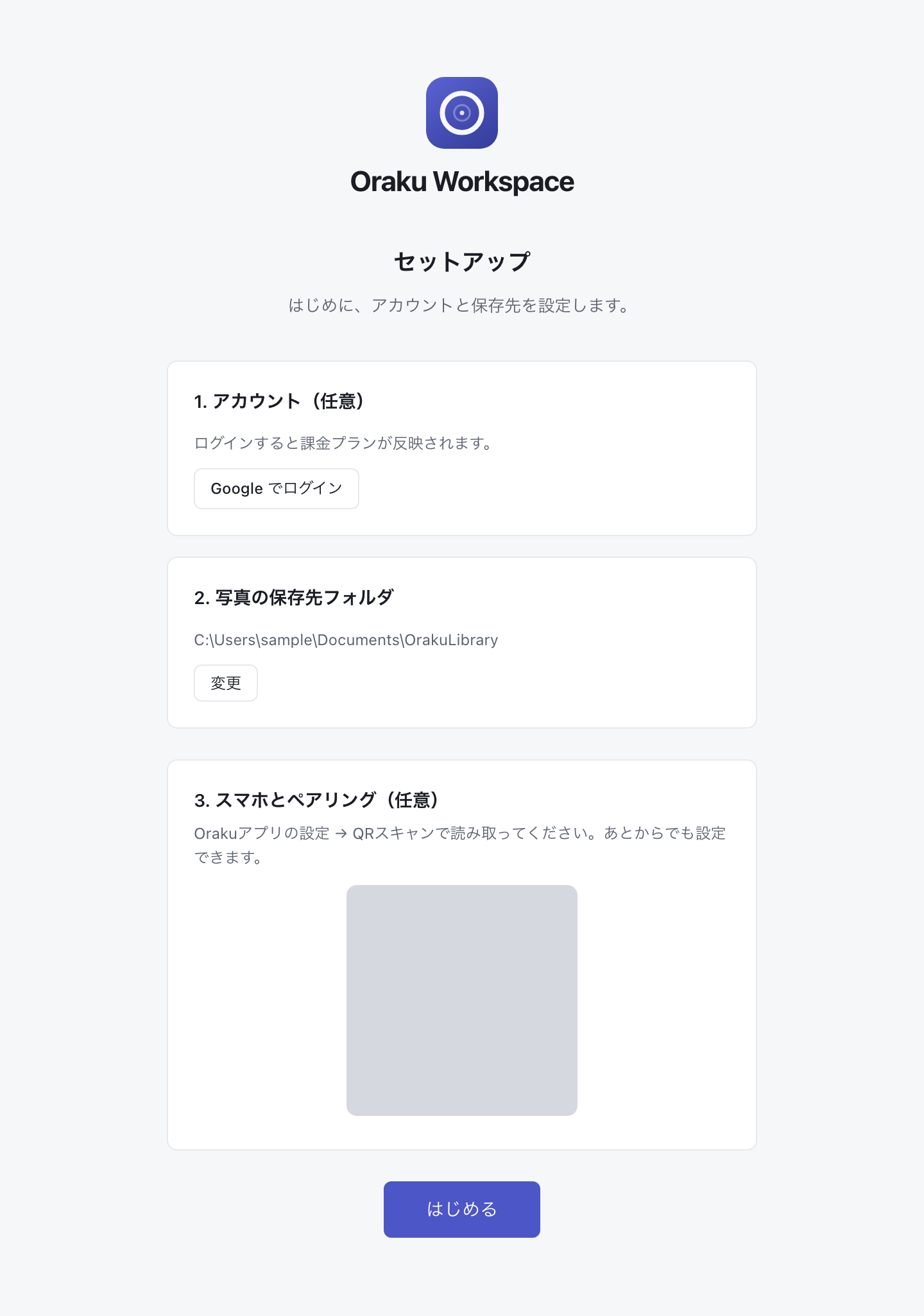
初回起動時にセットアップ画面が表示されます。画面の上から順に設定してください。
-
アカウントにログインする(任意)
1. アカウント(任意)のGoogle でログインを押すと、ブラウザが開いてGoogleアカウントでログインできます。ログインすると課金プランが反映されます。あとから設定画面でもログインできます。
-
写真の保存先フォルダを確認する
2. 写真の保存先フォルダに、写真を保存するフォルダが表示されます。既定のままで問題ありません。別のフォルダにしたい場合は変更を押して選び直します。
-
はじめるを押す
保存先フォルダが作成され、Workspaceが使える状態になります。3. スマホとペアリング(任意)のQRコードはこの画面でも読み取れますが、本章では後述の設定画面から行う手順で説明します。
DaySpecialのインストールと初回チュートリアル
DaySpecialはスマホのアプリストア(App Store / Google Play)から「Oraku DaySpecial」を検索してインストールします。DaySpecialは無料で利用できます。
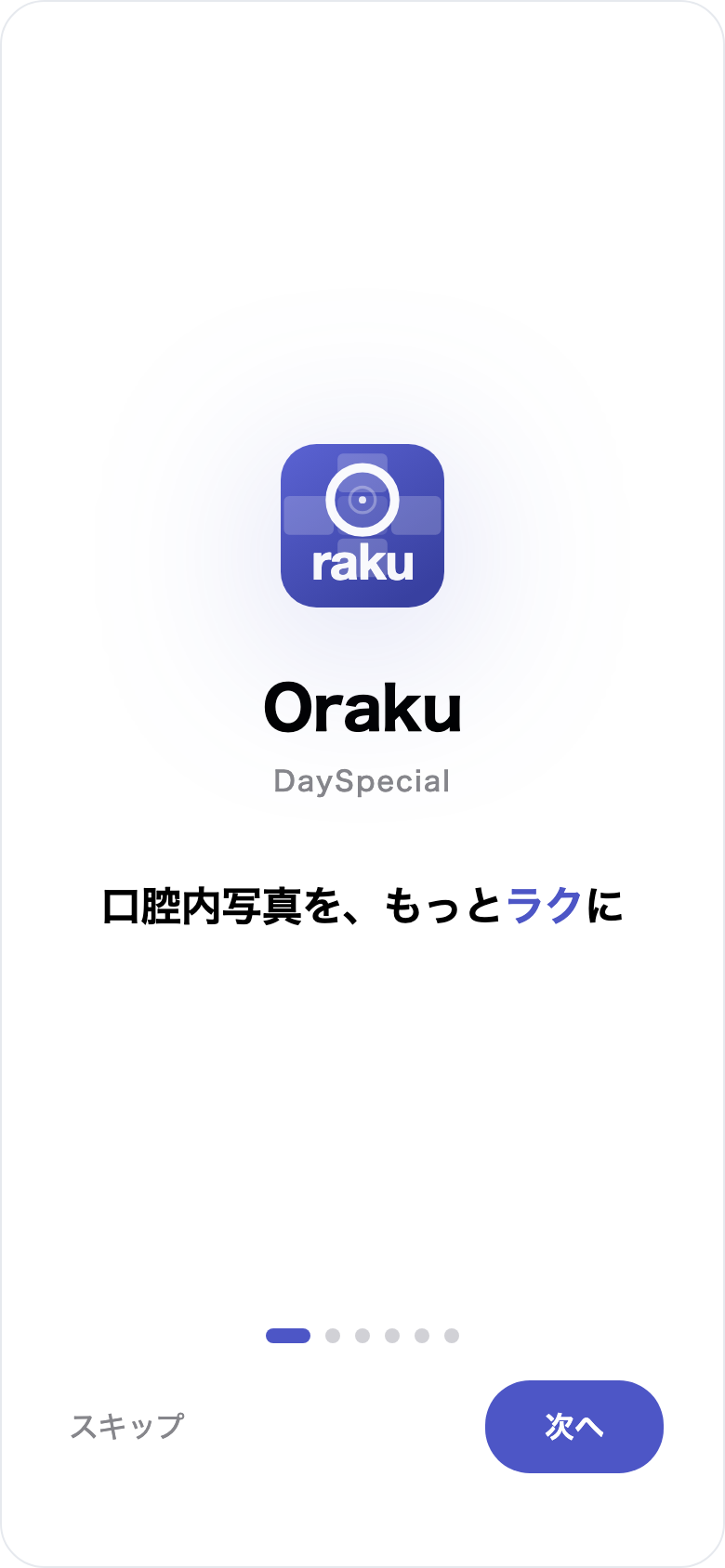
初回起動時にチュートリアルが表示されます。次へで読み進めるかスキップで最終ページへ移動し、はじめるを押すと患者一覧画面が開きます。
QRコードでスマホとPCをペアリングする
PCに表示したQRコードをスマホで読み取ります。初回に1回行えば、以後は同じWi-Fiにつながっていれば自動で接続されます。
-
PC側でQRコードを表示する
Workspaceのサイドバーから設定を開き、スマホ接続のQRを表示を押します。QRコードが表示されます。
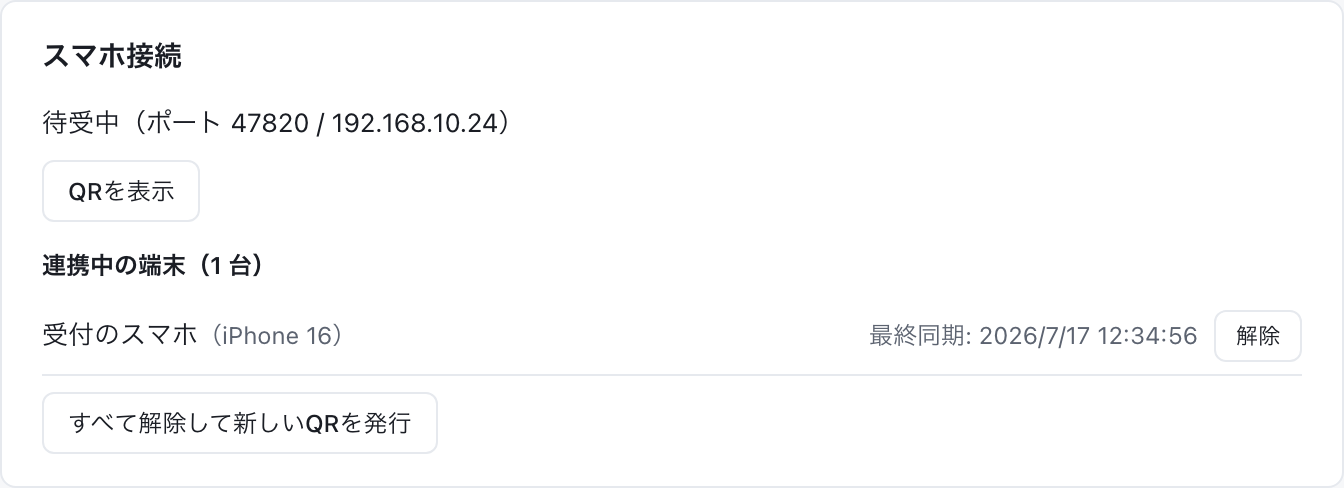
設定 → スマホ接続。 -
スマホでQRコードを読み取る
DaySpecialの患者一覧画面で右上の歯車アイコンから設定を開き、PC接続のQRで接続を押します。カメラが起動するので、PC画面のQRコードを読み取ります。
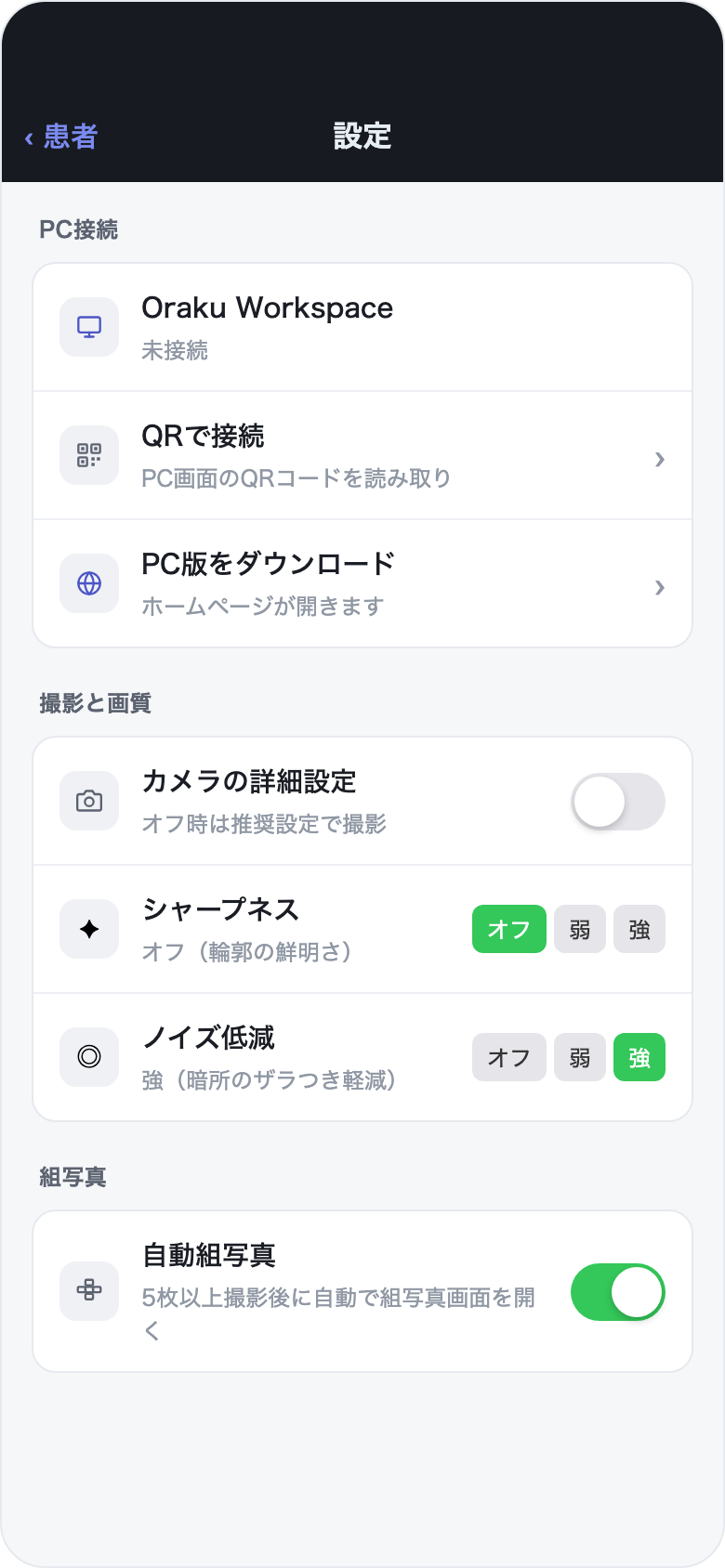
DaySpecialの設定 → PC接続。 -
接続完了を確認する
読み取りに成功すると、スマホに「接続しました」と表示されます。患者一覧画面の上部に「〜とペアリング済み」と表示されれば完了です。PC側のスマホ接続にも連携中の端末として表示されます。
複数のスマホを使う場合は、各スマホで同じ手順を繰り返します。2台目以降のPC(自宅のPCなど)と接続する場合は、DaySpecialのPC接続に表示される+接続を追加から同様に読み取ります。
接続がうまくいっているか確かめたいときは、DaySpecialのPC接続にある接続テストを押します。接続先ごとに「接続OK」などの結果が表示されます。
連携先の表示名と同期する医院
DaySpecial側では、接続したPCごとに表示名と同期範囲を設定できます。1台のPC・1医院で使う場合は、この設定は不要です。
-
接続先の設定を開く
DaySpecialの設定を開き、PC接続に表示されている接続先の名前を押します。
-
表示名を付ける(任意)
表示名(例: 勤務先・自宅)に分かりやすい名前を入力します。空欄のままにすると、PC側のフォルダ名がそのまま表示されます。
-
同期する医院を選ぶ
同期する医院で、このPCへ同期する医院を選びます。既定はすべての医院です。特定の医院だけを選ぶと、そのPCにはその医院の写真だけが同期されます。
-
保存を押す
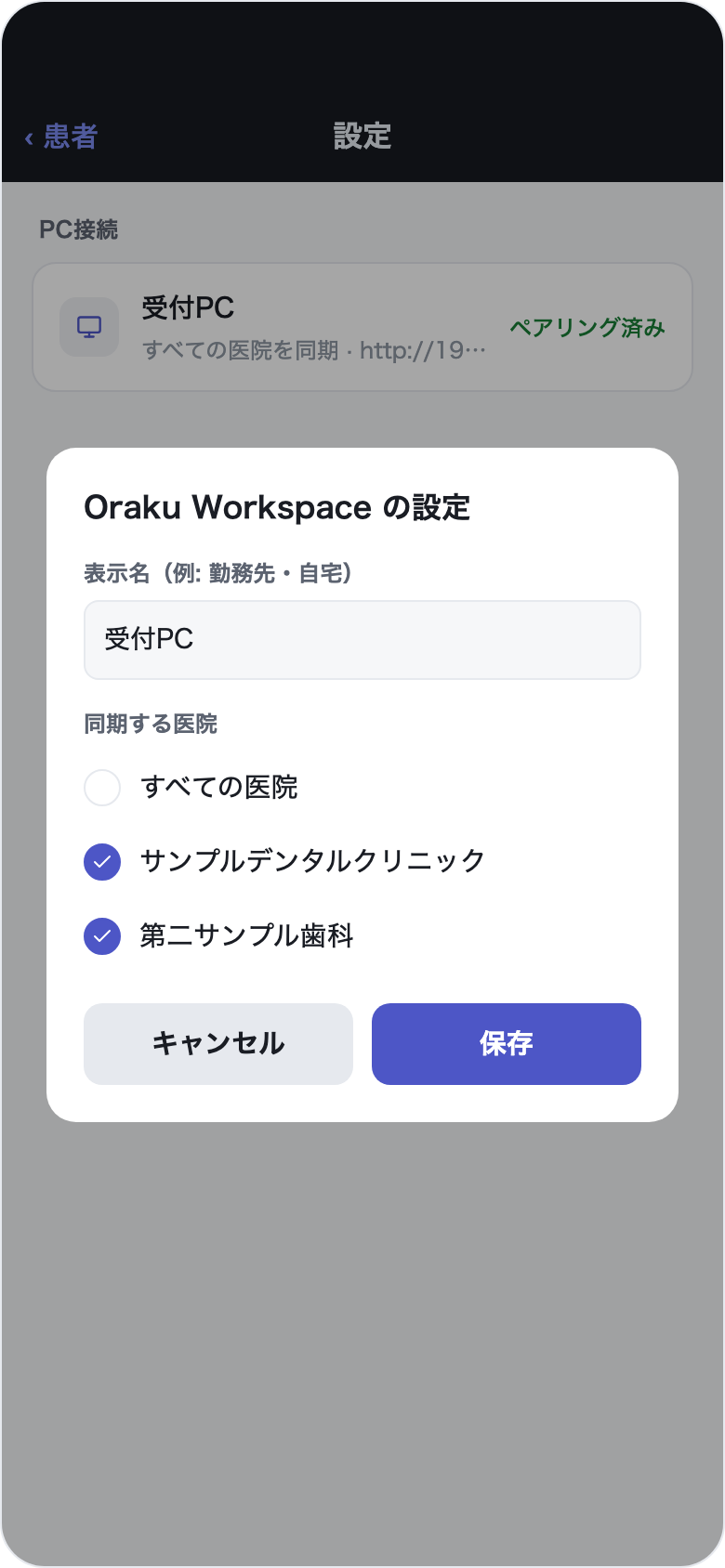
以上で初期設定は完了です。
アップデートする
Workspaceは起動時に新しいバージョンの有無を確認します。新しいバージョンがあると、サイドバーに「v◯.◯.◯ が利用可能」と表示されます。
-
サイドバーのダウンロード →を押す
ブラウザで配布ページが開きます。お使いのPCに合ったファイルをダウンロードします(ファイルの選び方は本章冒頭の表を参照)。
-
新しいバージョンに入れ替える
Workspaceを終了してから入れ替えます。Windows(zip版)は、新しいzipを展開して新しい「Oraku Workspace」フォルダを作り、古いフォルダを削除します。Macは、dmgを開いてApplicationsフォルダへドラッグし、上書き(置き換え)します。
-
新しいバージョンを起動する
起動後、設定のバージョン情報で新しいバージョン番号になっていることを確認できます。