マニュアル / トラブルシューティング
トラブルシューティング
よくあるトラブルを症状別にまとめています。解決しない場合はサポートまでご連絡ください。
スマホがPCに接続できない
症状: QRコードを読み取っても接続が完了しない。または接続済みなのに同期が始まらない。
原因: 多くの場合、スマホとPCが同じネットワークにいないことが原因です。OrakuはスマホとPCが院内のネットワーク(LAN)内で直接通信し、インターネット経由では通信しません。
対処: 次の順に確認してください。
-
スマホとPCが同じWi-Fiに接続しているか確認する
スマホがモバイル回線(4G/5G)になっていないか、PCと別のWi-Fi(SSID)につながっていないかを確認します。
-
ゲスト用Wi-Fiを使っていないか確認する
ゲスト用Wi-Fiや「プライバシーセパレータ」「AP分離」が有効なネットワークでは、端末どうしの通信が遮断され、接続できません。院内の通常のWi-Fiに接続し直してください。
-
QRコードを再発行して読み取り直す
Workspaceの設定→スマホ接続でQRを表示を押し、新しいQRコードをスマホで読み取ります。「QRコードの有効期限が切れているか、すでに使用済みです。PC側でQRコードを再表示して、もう一度読み取ってください。」と表示された場合も、この手順で解決します。
-
接続テストで確認する
DaySpecialの設定→PC接続にある接続テストを押します。「接続OK」と表示されれば通信は正常です。
「未接続」と表示されて同期できない
症状: DaySpecialで同期を実行すると「未接続」と表示され、「先に「設定」→「QRで接続」でQRコードを読み取ってください。」という案内が出る。
原因: このスマホがまだどのPCともペアリングされていません。アプリを入れ直した場合も、ペアリング情報は消えているためこの状態になります。
対処: DaySpecialの設定→PC接続のQRで接続から、PCに表示したQRコードを読み取ってペアリングします。手順は導入・初期設定の章を参照してください。患者一覧の上部が「未接続(設定→QRで接続)」から「〜とペアリング済み」に変われば完了です。
「PC側でライブラリが設定されていません」と表示される
症状: QRコードの読み取り時に「PC側でライブラリが設定されていません。Oraku Workspaceの設定を完了してください。」と表示される。
原因: Workspaceの初期設定(写真の保存先フォルダの設定)が完了していません。保存先が決まるまで、スマホからの接続は受け付けられません。
対処: PC側でWorkspaceを開き、初期設定画面で保存先フォルダを設定してはじめるを押します。そのあとQRコードを表示し直し、スマホでもう一度読み取ってください。
「WindowsによってPCが保護されました」と表示される
症状: Windows版Workspaceの初回起動時に、「WindowsによってPCが保護されました」という青い画面が表示され、起動できない。
原因: Microsoft Defender SmartScreenによる標準の確認画面です。Windows版Workspaceは現在、デジタル署名を付けずに配布しているため、まだ実行実績の少ないアプリとしてこの確認が表示されます。アプリに問題があるという意味ではありません。
対処: 画面内の詳細情報を押すと実行ボタンが現れるので、これを押して起動します。表示されるのは初回のみです。手順の画面例は導入・初期設定の章にあります。
ブラウザ閲覧の6桁コードが通らない・期限切れになる
症状: 閲覧端末のブラウザで6桁コードを入力すると「コードが正しくないか、期限切れです。メインPCの設定画面でコードを再発行してください。」と表示される。
原因: 接続コードの有効期限は発行から5分で、1回使うと無効になります。入力に時間がかかった場合や、別の端末で先に使われた場合は通りません。
対処: メインPCのWorkspaceで設定→ブラウザ閲覧(β)の接続コードを発行を押し、新しいコードを表示してから、閲覧端末で入力し直します。接続する端末が複数あるときは、1台ごとにコードを発行してください。
あわせて次のメッセージが出ることもあります。
| メッセージ | 対処 |
|---|---|
| 接続端末が上限に達しています。メインPCの設定画面で不要な端末を解除してください。 | 接続できる端末は10台までです。設定→ブラウザ閲覧(β)の接続中の端末で、使っていない端末を解除します。 |
| メインPCに接続できません。同じネットワークに接続しているか確認してください。 | 閲覧端末とメインPCが同じネットワークにいるか、メインPCのWorkspaceが起動しているかを確認します。 |
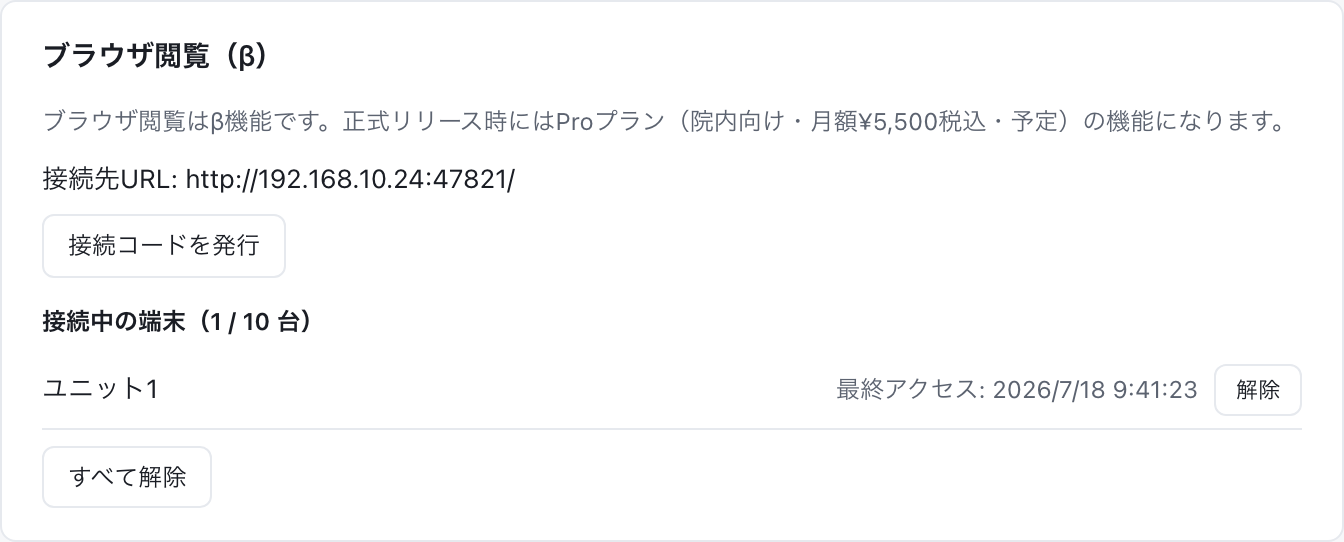
ブラウザ閲覧で写真が表示されない(ライブラリがロック中)
症状: ライブラリを暗号化している医院で、閲覧端末のブラウザから写真が開けない。
原因: 暗号化したライブラリがロックされている間は、ブラウザ閲覧でも写真を表示できません。復号はメインPC上でのみ行われる設計のため、メインPC側で解錠されていることが前提です。
対処: メインPCのWorkspaceで設定を開き、ライブラリ暗号化の 解錠 からパスワードを入力してロックを解除します(セキュリティの章を参照)。解除後、閲覧端末側でページを開き直してください。
暗号化したライブラリが開けない(破損)
症状: ライブラリを暗号化している医院で、正しいパスワードを入れても解錠できない。またはライブラリの読み込みに失敗する。
原因: 保存先フォルダ直下の鍵ファイル(.vault.json)が、停電やディスク異常などで破損した可能性があります。このファイルが読めないと、暗号化されたライブラリは開けません。
対処: ミラーバックアップを設定していれば、バックアップから復旧できます。
-
Workspaceを終了する
-
ミラーバックアップ先からライブラリ一式を戻す
ミラー先フォルダの中身(
.vault.jsonを含むすべてのファイル。__mirror-trashフォルダは除く)を、PCの保存先フォルダへコピーして上書きします。 -
Workspaceを起動し、必要なら解錠でパスワードを入力する
__mirror-trash フォルダを確認してください。上書き前の旧版が日付ごとに90日間保管されています。該当する日付のフォルダから旧版を取り出し、保存先フォルダへ戻します。「別の端末で使用中です」と表示される
症状: Workspaceの設定→アカウントに「別の端末(〜)で使用中です。同時に使えるのは1台です。」と表示され、患者の新規登録枠が5名までになっている。
原因: Basicプラン(および試用)の契約は同時に1台のPCだけがアクティブです。別のPCが現在アクティブな端末として登録されています。
対処: このPCで使いたい場合は、表示の下にあるこの端末で使うを押します。これでこのPCがアクティブに切り替わります。「この端末への切り替えに失敗しました。ネットワーク接続を確認して再度お試しください。」と表示されたときは、インターネット接続を確認してからもう一度押してください。詳しくはライセンスと端末移行の章を参照してください。
スマホのカメラが起動しない
症状: DaySpecialで撮影やQRコードの読み取りをしようとすると「カメラの許可が必要です」と表示される。
原因: スマホの設定でDaySpecialのカメラ利用が許可されていません。
対処: 「設定アプリでカメラを許可してください。」と表示された場合は、設定を開くを押すとスマホの設定アプリが開きます。DaySpecialの項目でカメラを許可し、アプリに戻ってやり直してください。
アプリロックを設定できない
症状: DaySpecialのアプリロックをオンにすると「ロックを設定できません」「端末側で生体認証またはパスコードを設定してください。」と表示される。
原因: アプリロックはスマホ本体の生体認証(顔・指紋)またはパスコードを使うしくみのため、本体にどちらも設定されていないと有効にできません。
対処: スマホの設定アプリで、画面ロック(パスコード)または生体認証を設定してから、DaySpecialのアプリロックをオンにしてください。
Androidで撮影した写真がザラつく
症状: Androidスマホで撮影した写真に、拡大するとザラつき(ノイズ)が目立つ。
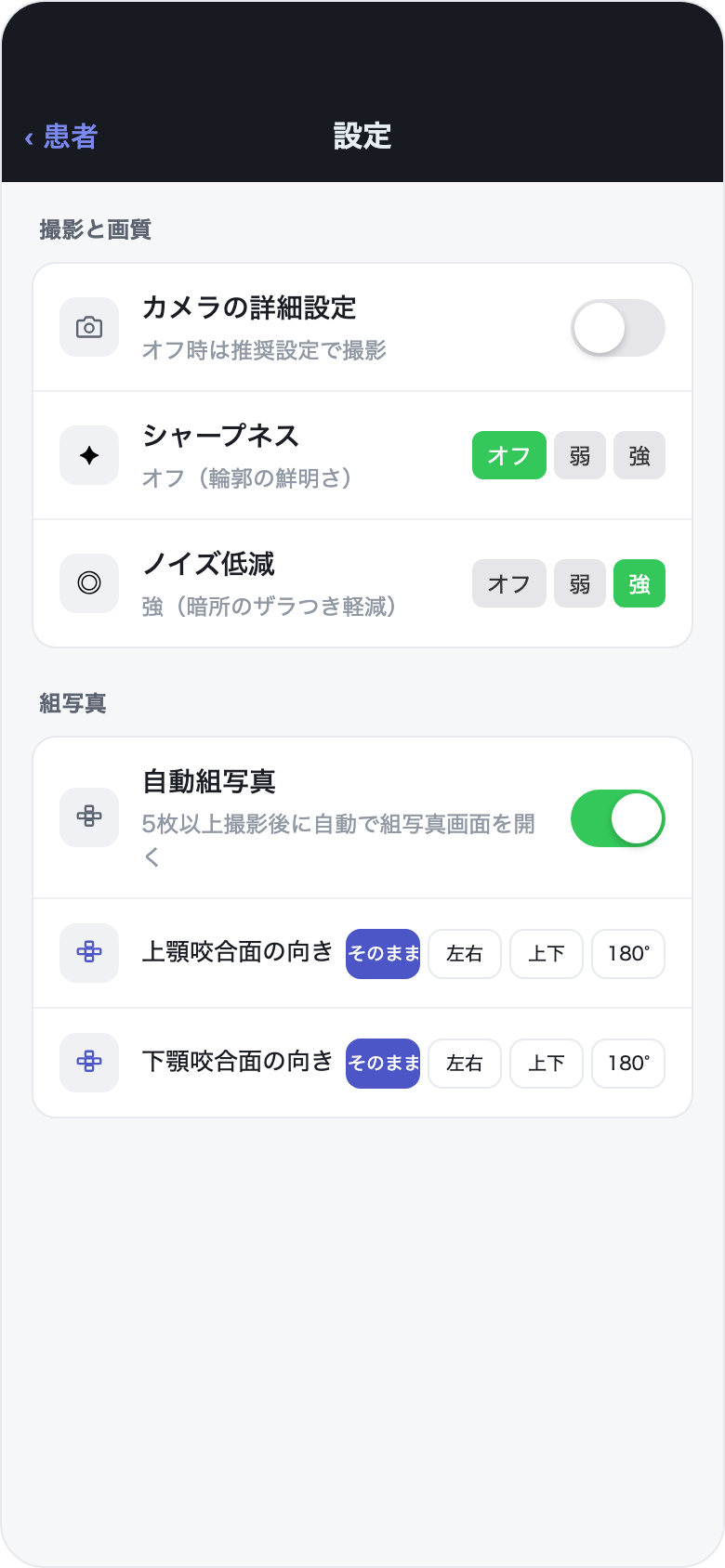
原因: シャープネス(輪郭強調)を強くすると、Androidではノイズも強調されやすくなります。このためDaySpecialの設定画面には「Androidはザラつきが出やすいため、デフォルトはシャープネスをオフにしています。」と案内があり、Androidの初期設定はシャープネスがオフです。
対処: DaySpecialの設定→撮影と画質で、シャープネスがオフになっているか確認します。オフでもザラつく場合は、ノイズ低減を強にして試し撮りしてください。明るい場所で撮影することも効果的です。
解決しないときは
本章で解決しない場合は、メールでお問い合わせください。Workspaceに関するお問い合わせは、診断情報を添付いただくと調査が早く進みます。
-
診断情報のファイルを保存する
Workspaceの設定を開き、サポート欄の診断情報を保存を押します。診断ファイルが生成されます。患者名・フォルダパス・トークンは既知パターンを自動で伏せ字にして隠しますが、送信前に内容をご確認ください。
-
メールに添付して送る
同じサポート欄に表示されているメールアドレスを押すと、件名入りのメールが作成されます。お困りの内容を書き、診断ファイルを添付して送信してください。
連絡先などの詳細はサポートページを参照してください。