マニュアル / 閲覧・比較・印刷
閲覧・比較・印刷
Oraku Workspace(PCアプリ)での閲覧を説明します。撮影日ごとの表示、写真ビューア、経過比較、キャプション付き印刷を扱います。
撮影日(セッション)ごとの表示
患者の詳細画面を開くと、写真は撮影日ごとのカードにまとまって表示されます。カードの見出しには日付・そのときの年齢(生年月日登録時)・枚数が表示されます。写真はサムネイルの一覧で並びます。
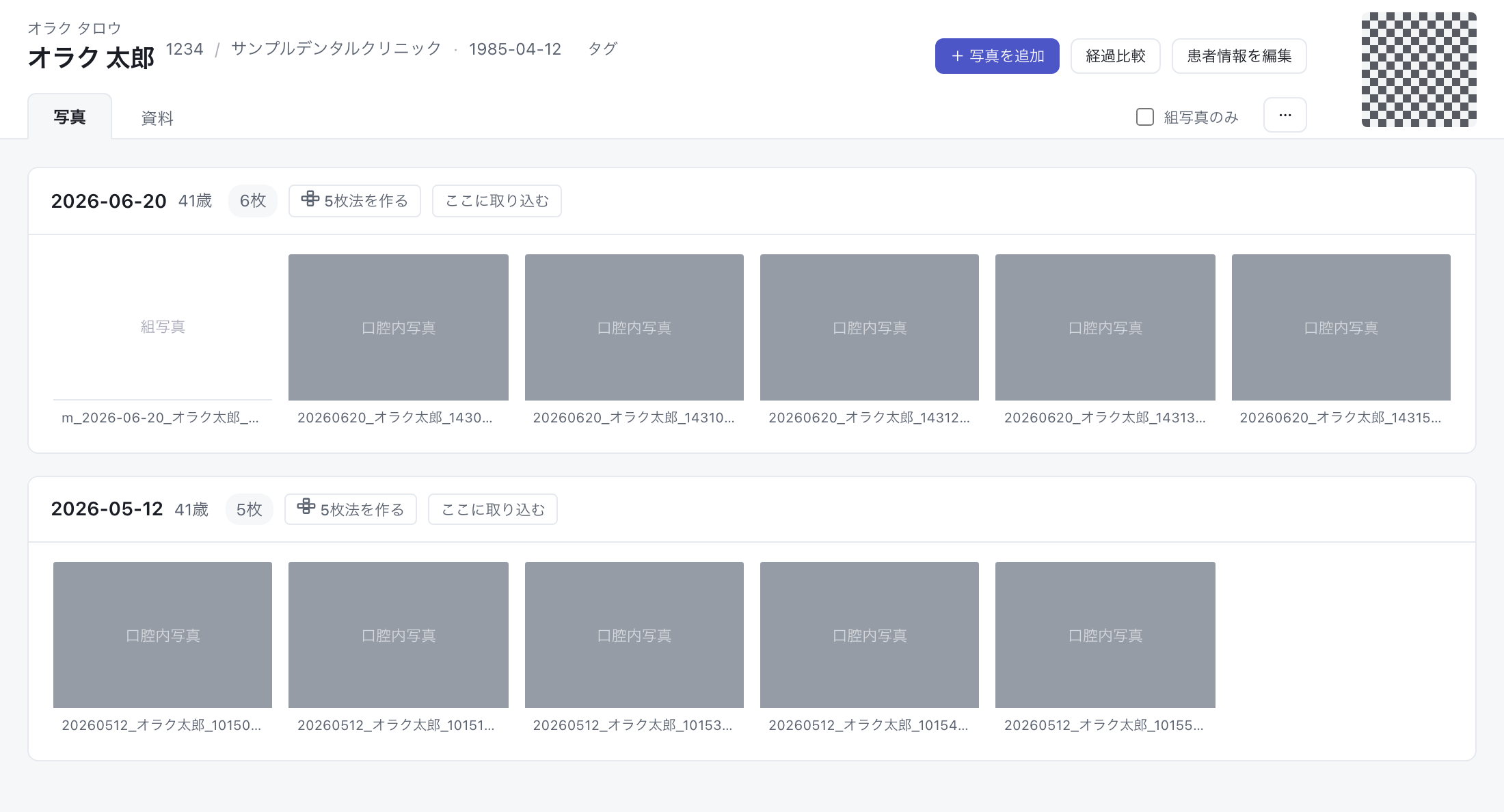
サムネイルの大きさは、画面右上の ⋯ メニューの「サムネイル」で3段階から選べます。組写真のみ にチェックを入れると、組写真だけに絞って表示できます。
写真の選択
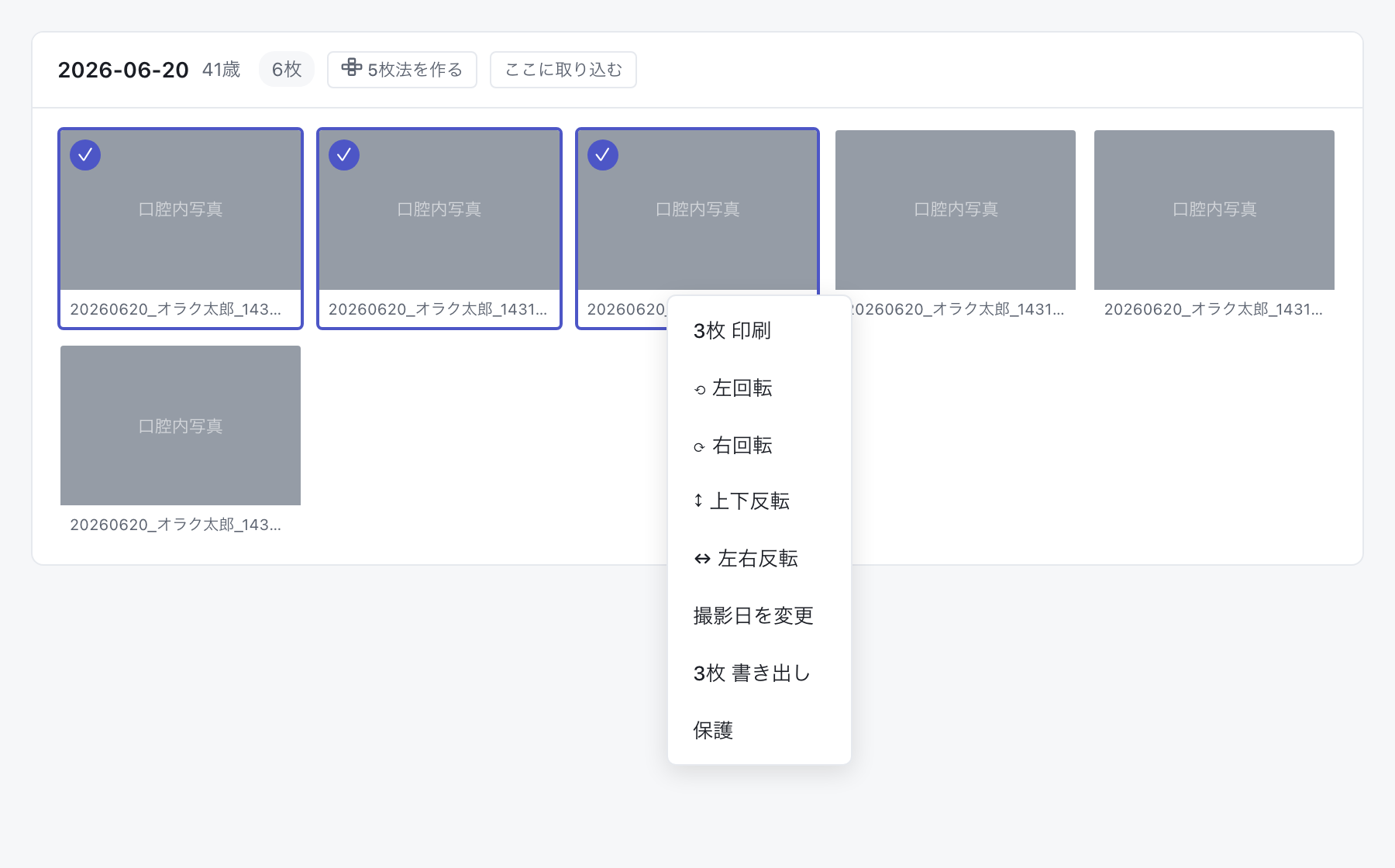
サムネイルをクリックすると選択できます。Ctrl(Macは⌘)を押しながらクリックで追加選択、Shiftを押しながらクリックで範囲選択、Ctrl+A で表示中の全写真を選べます。選択した写真は右クリックメニューから印刷・回転・書き出しなどの操作ができます。
写真ビューア
サムネイルをダブルクリックすると、写真が大きく表示されます(ビューア)。ビューアではその患者の全写真を続けて見られます。
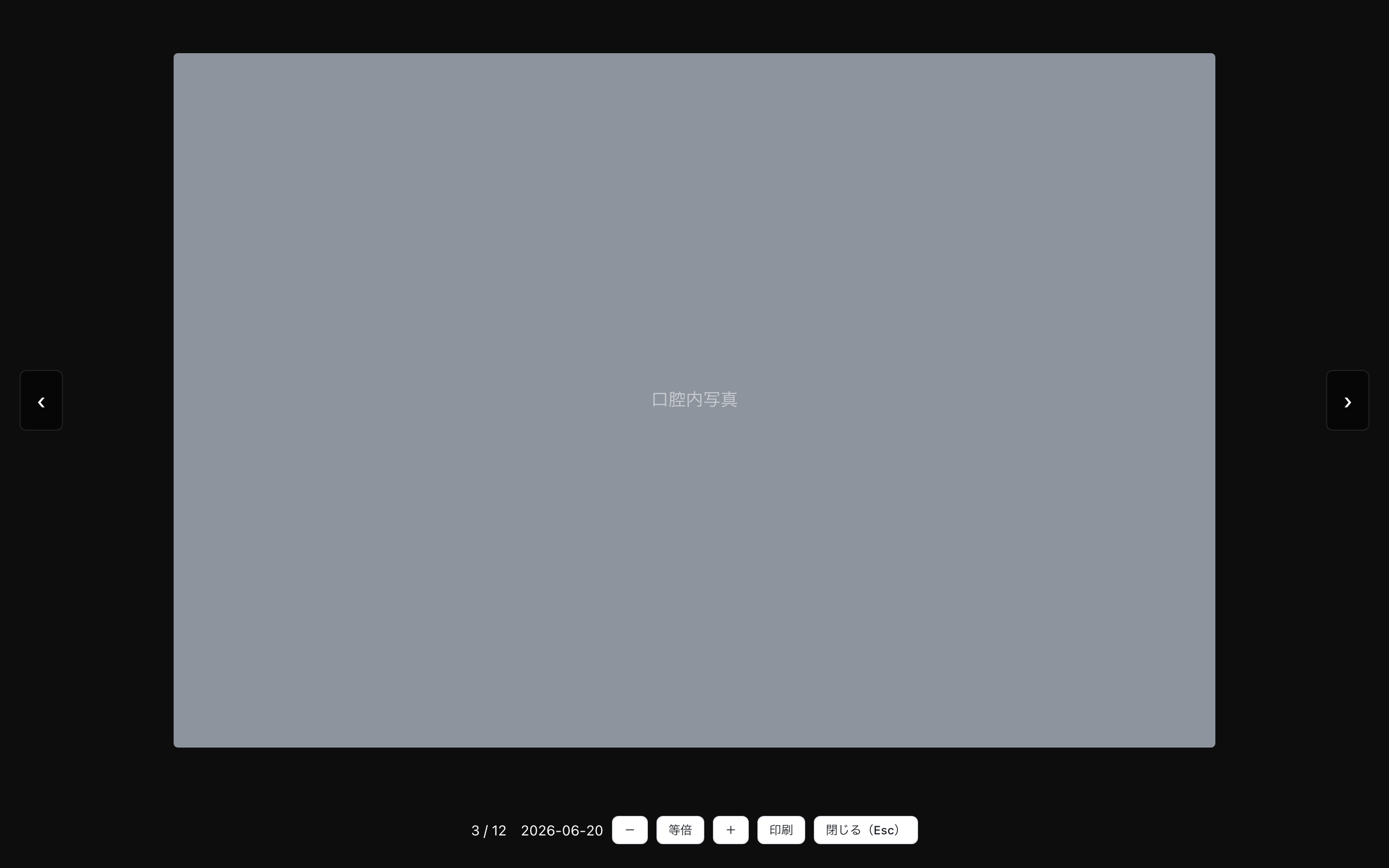
主な操作は次のとおりです。
- 前後の写真へ: 左右の ‹ › ボタン、またはキーボードの左右矢印キー。マウスの「戻る/進む」ボタンでも送れます。
- 拡大・縮小: マウスホイール(カーソル位置を中心に拡大)、または下部バーの + -。等倍 で元の表示に戻ります。
- 拡大中の移動: 写真をドラッグすると表示位置を動かせます。
- 閉じる: 閉じる(Esc)、Escキー、写真のダブルクリック、または写真の外側のクリック。
キーボードの + / - / 0 でも拡大・縮小・リセットができ、P キーで印刷できます。管理モード中は 削除 ボタンでその写真をゴミ箱に移動します。
経過比較
治療前後など、2つの撮影日の写真を左右に並べて比較できます。比較には2つ以上の撮影日が必要です。
- 患者の詳細画面で 経過比較 をクリックします。左右2つの画面が開き、最新2回の撮影日が自動で選ばれます。
- 各画面の上の日付一覧から、比較したい撮影日をクリックして切り替えます。
- 下の写真一覧から写真を選びます。連動 がオンのときは、片側で正面観を選ぶと反対側も自動で同じ種類の写真に切り替わります。
- 拡大は + - 等倍 またはマウスホイール。左右の画面は同じ位置・同じ倍率で連動して拡大されます。
- 閉じる(Esc) で患者画面に戻ります。
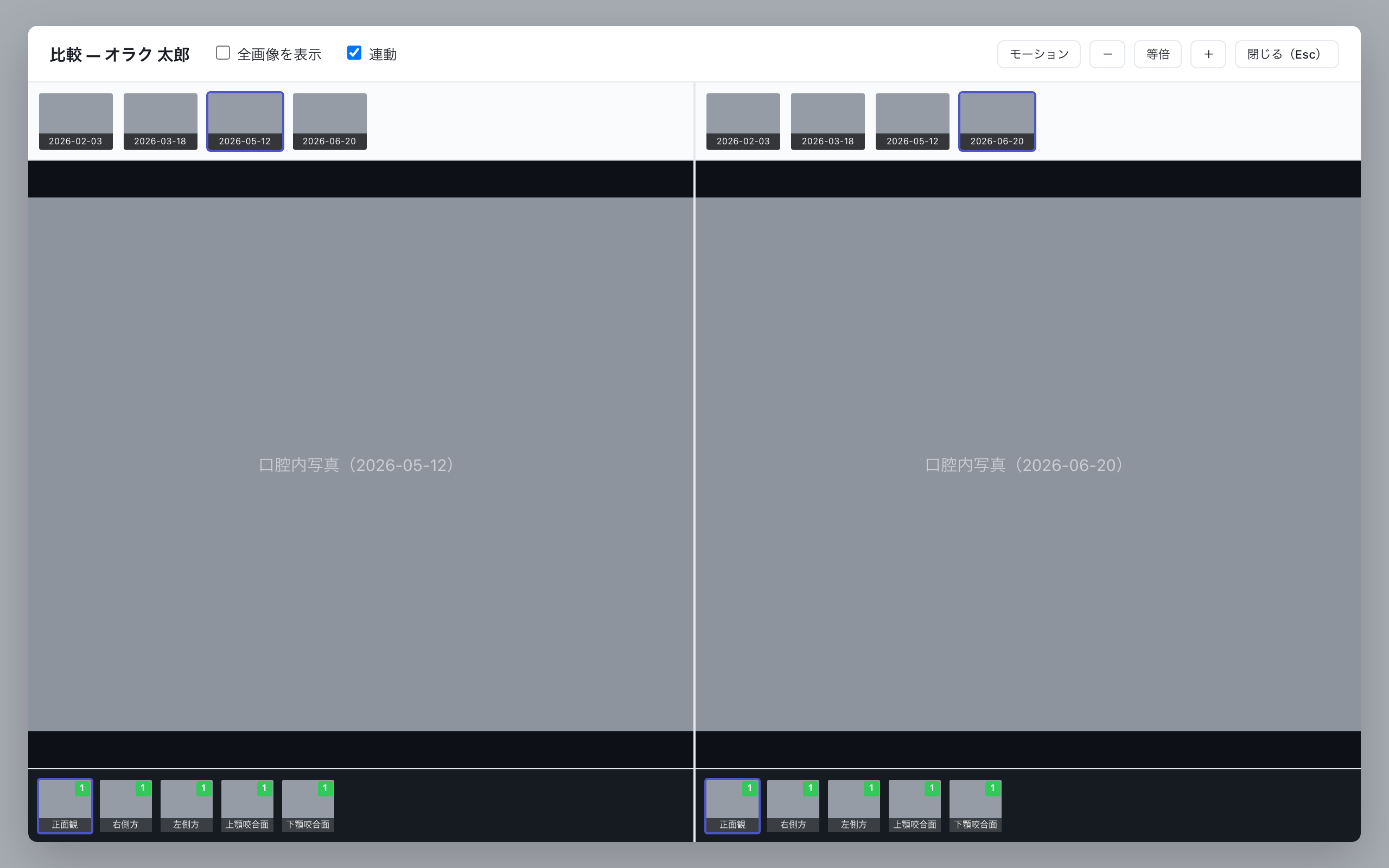
全画像を表示 にチェックを入れると、組写真に使われていない写真も含めてすべての写真から選べます。
モーション表示
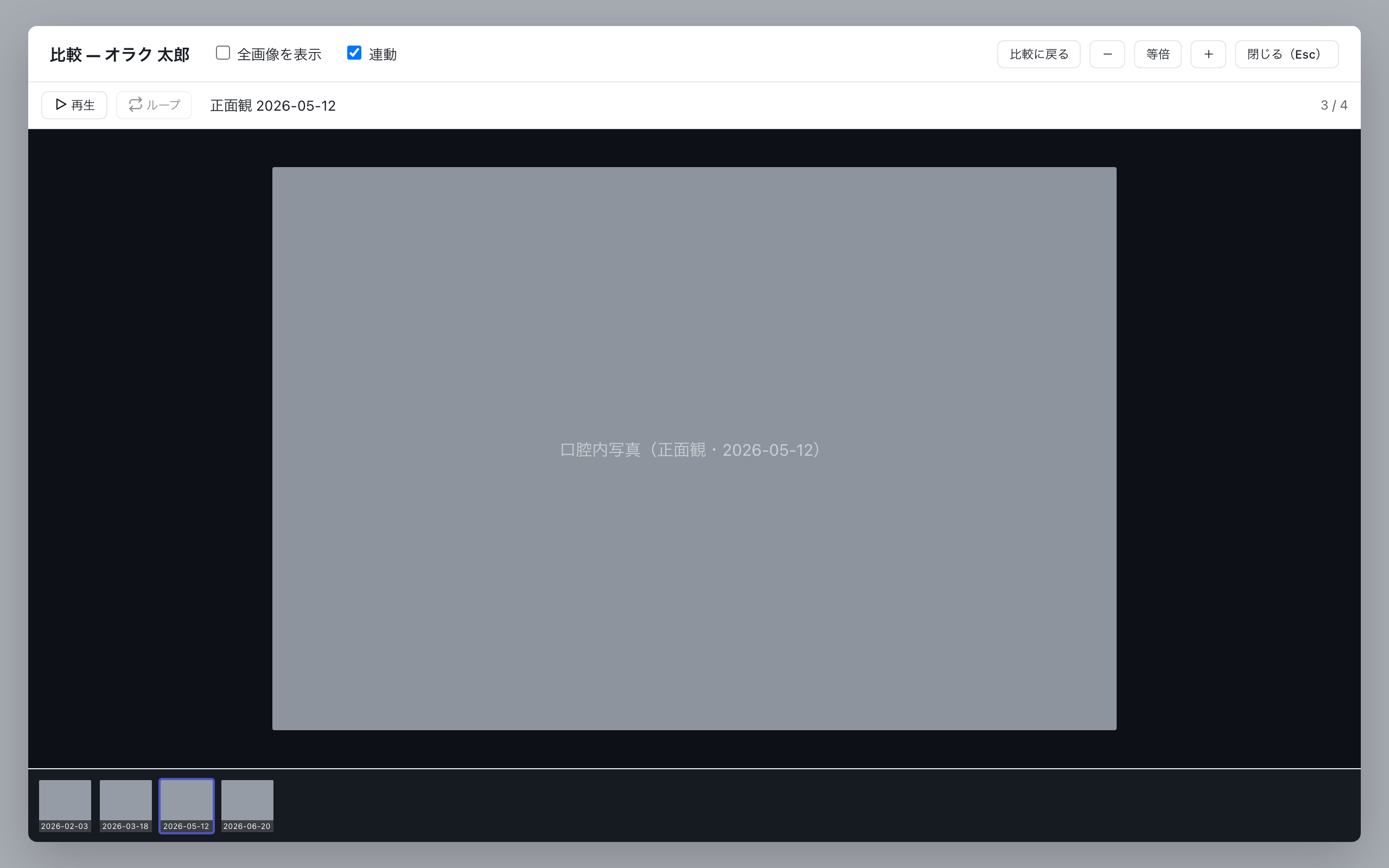
モーション をクリックすると、同じ種類の写真を撮影日順にコマ送りで重ねて表示します。再生 で自動再生、ループ で繰り返し、左右矢印キーで1コマずつ送れます。比較に戻る で左右比較に戻ります。
ドラッグで取り出す(ファイルとして使う)
Workspace内の写真は、サムネイルをドラッグして外へ持ち出せます。取り出した写真は通常のJPEGファイルとして扱われます。
- デスクトップやフォルダへドラッグ → その場所にコピーされます
- メールソフトへドラッグ → 添付ファイルになります
- ブラウザのアップロード画面へドラッグ → そのままアップロードできます(技工所への発注フォーム、学会サイトなど)
複数選択してまとめてドラッグできます。資料タブのファイル(セファロ・同意書・PDFなど)も同じようにドラッグで取り出せます。ライブラリを暗号化していても、取り出したファイルは開ける状態で渡されます。
キャプション付き印刷
写真は、患者名(カルテ番号 氏名)と撮影日のキャプション付きで印刷できます。
1枚だけ印刷する
- 印刷したい写真をダブルクリックしてビューアで開きます。
- 下部バーの 印刷 をクリックします(Pキーでも可)。
- PCの印刷画面が開くので、プリンタを選んで印刷します。写真の下にカルテ番号・氏名・撮影日が入ります。
複数枚をまとめて印刷する
- 撮影日カードで印刷したい写真を選択します(Ctrl / Shift で複数選択)。
- 選択した写真の上で右クリックし、メニューの 印刷(複数選択時は「◯枚 印刷」と表示)をクリックします。
- 1ページに1枚ずつ、それぞれキャプション付きで印刷されます。