マニュアル / 患者管理
患者管理
Oraku Workspace(PCアプリ)の患者管理を説明します。一覧の検索・並べ替え、患者情報の編集、名簿CSVからの一括登録、タグ、ドラッグ&ドロップ取り込み、ゴミ箱を扱います。
患者一覧を開く
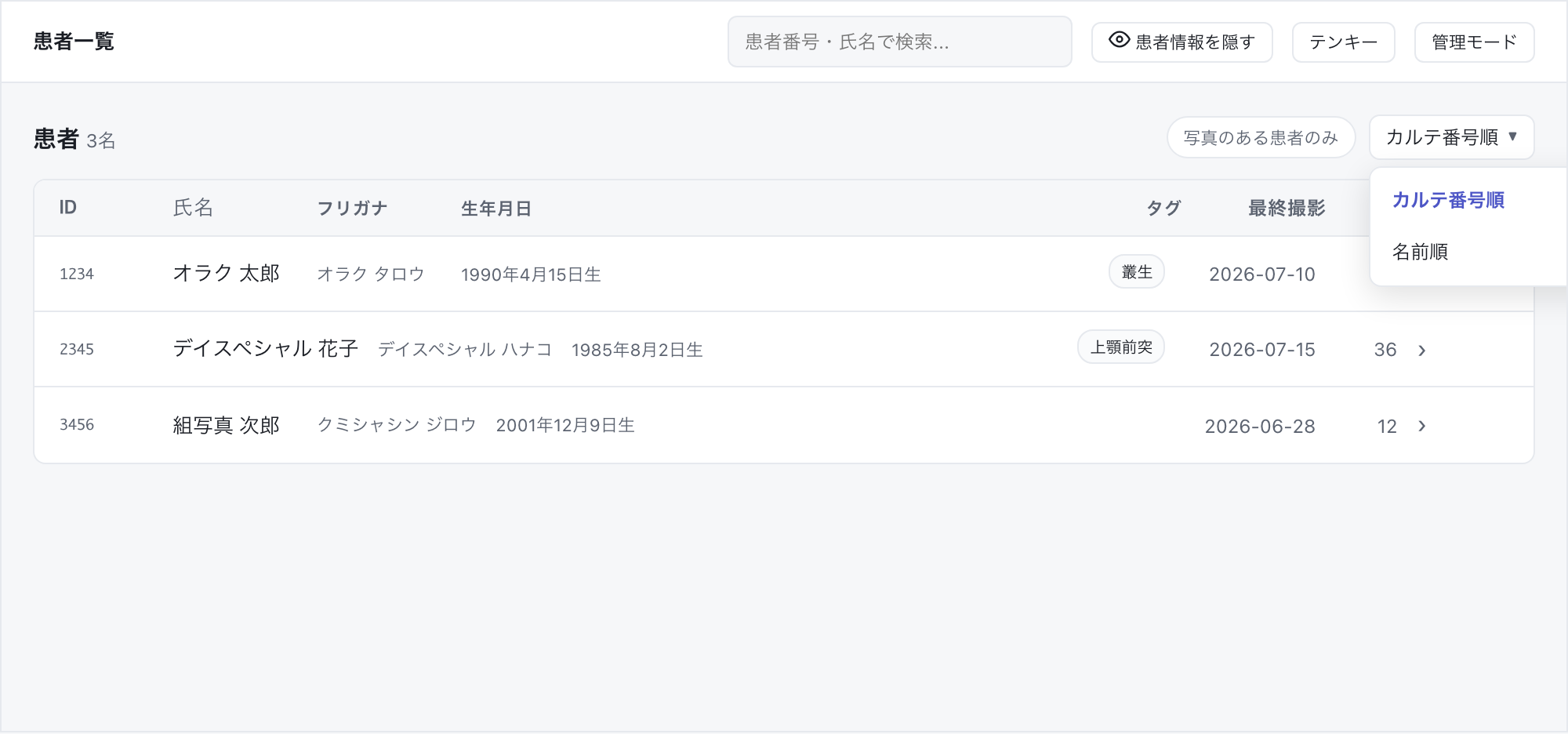
左メニューの 患者 をクリックすると患者一覧が開きます。一覧には ID(カルテ番号)・氏名・フリガナ・生年月日・タグ・最終撮影・枚数が表示されます。行をクリックするとその患者の詳細画面(患者ホーム)に移動します。
検索
画面上部の検索欄(患者番号・氏名で検索...)に入力すると、一覧がその場で絞り込まれます。数字だけを入力するとカルテ番号の一致を優先します。該当が1名だけの状態で Enter を押すと、その患者の詳細画面に直接移動します。
検索欄の右の ✕ で検索条件をクリアできます。
並べ替えと絞り込み
- ツールバーの並び順ボタンをクリックし、カルテ番号順 または 名前順 を選びます。
- 同じ項目をもう一度選ぶと逆順(例: カルテ番号逆順)になります。
並び順は保存され、次回起動時も同じ順で表示されます。複数の医院を登録している場合は、医院のドロップダウン(すべての医院)で医院ごとに絞り込めます。「すべての医院」表示のときは医院ごとにグループ表示されます。
写真のある患者のみ をオンにすると、写真が1枚もない患者(名簿CSVから登録しただけの患者など)を隠せます。このフィルタ中でも検索は常に全患者が対象です。
管理モード
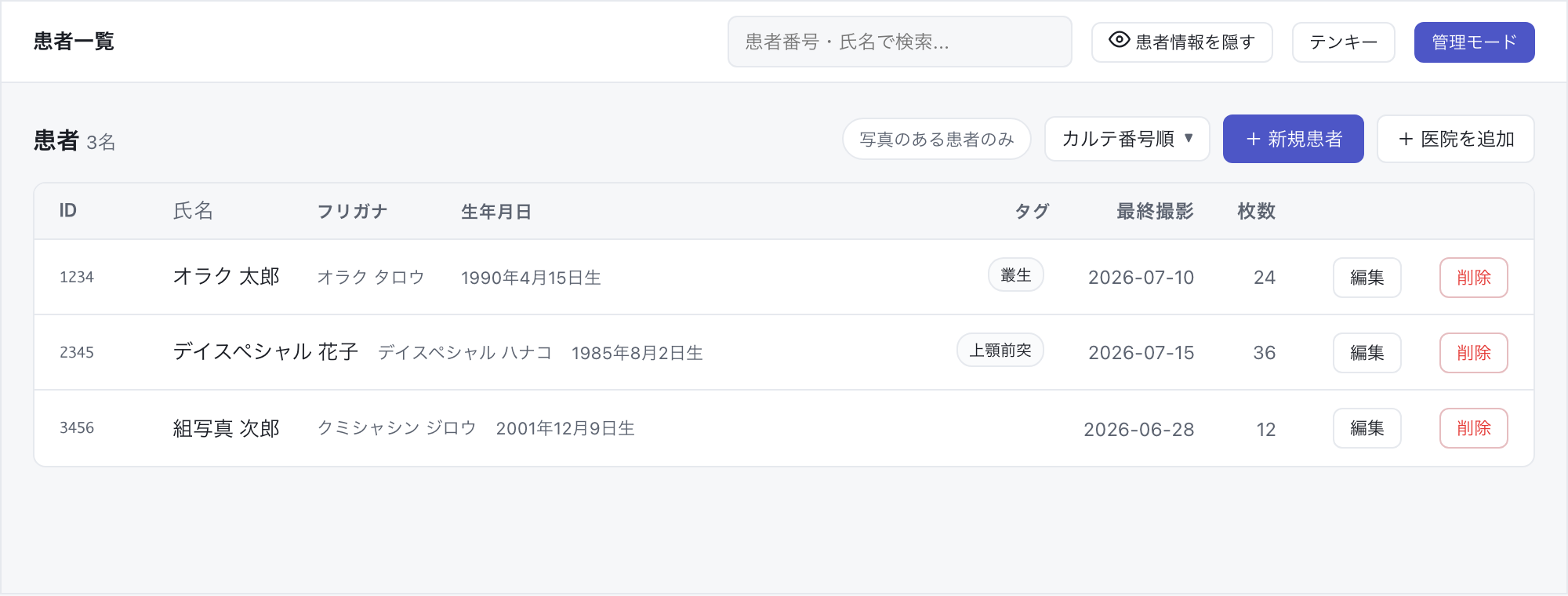
削除や編集の操作は、誤操作防止のため通常は隠れています。画面右上の 管理モード をクリックしてオンにすると、一覧の各行に 編集・削除 ボタンが現れ、ツールバーに + 新規患者・+ 医院を追加 が表示されます。
患者情報の編集
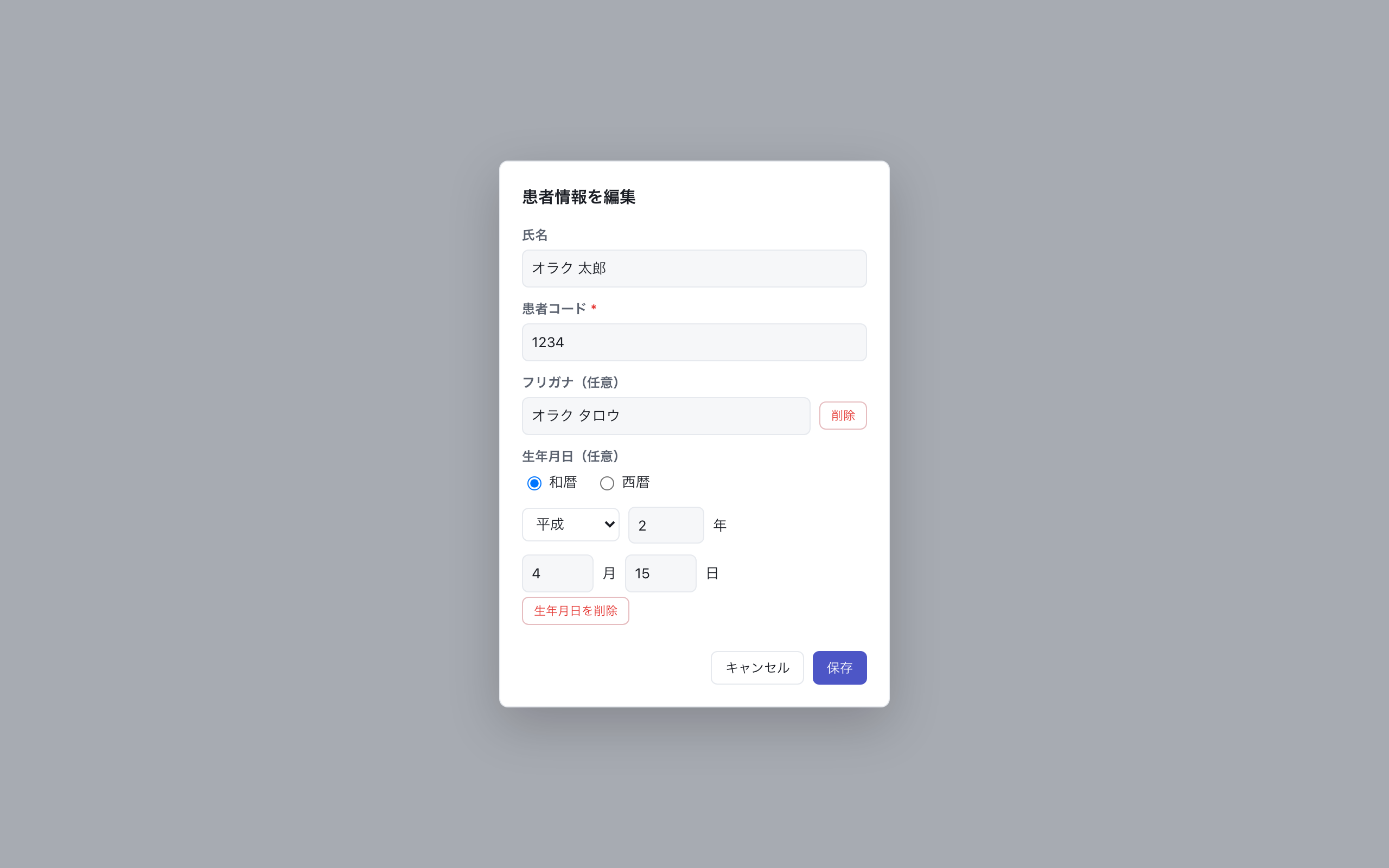
患者の氏名・患者コード(カルテ番号)・フリガナ・生年月日は、1つの編集画面でまとめて変更できます。開き方は2通りあります。
- 患者一覧で 管理モード をオンにし、対象の行の 編集 をクリックします。または患者の詳細画面で 患者情報を編集 をクリックします。
- 患者情報を編集 の画面で、氏名・患者コード・フリガナ・生年月日を入力します。患者コードは必須です。
- 生年月日は 和暦・西暦 を切り替えて入力できます。登録済みの生年月日は 生年月日を削除 で消せます。
- 保存 をクリックします。
患者・医院の追加
管理モードで + 新規患者 をクリックすると患者を追加できます。患者コードは必須、氏名は後から付けることもできます。医院は + 医院を追加 から登録します。
名簿CSVから患者を一括登録
カルテソフト等から出力した患者名簿CSV(番号・氏名・生年月日)を取り込み、患者を一括で作成できます。既存の患者には氏名や生年月日を補完します。
- 左メニューの 取り込み を開き、「名簿CSVから患者を一括登録」の 名簿CSVから登録… をクリックします。
- ステップ1: CSVファイルを選択… でファイルを選び、登録先の医院を選択します。文字コード・区切り文字・ヘッダーの有無は自動で判定されます。次へ をクリックします。
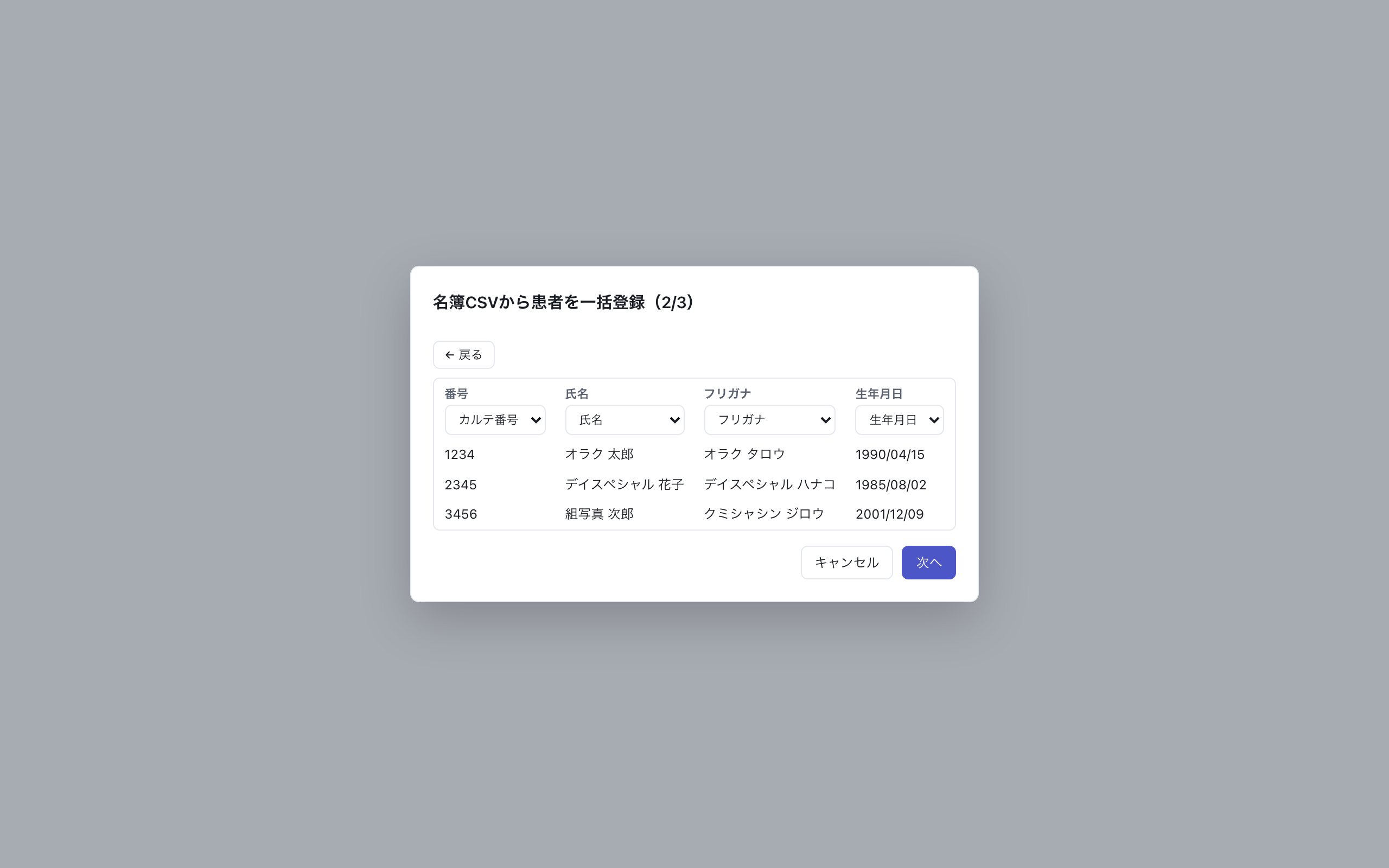
- ステップ2: 各列の役割を選びます。選べる役割は 使わない・カルテ番号・氏名・姓・名・生年月日・フリガナ です。カルテ番号の列は必ず1列指定してください。姓と名が別の列に分かれているCSVは「姓」「名」を両方指定します。
- ステップ3: 「新規◯名を作成・既存◯名を更新します。」という見積りとプレビューを確認し、登録する をクリックします。
- 完了画面で新規作成・氏名付与・生年月日補完などの件数を確認し、閉じる をクリックします。
タグ
患者にタグを付けて分類できます。「上顎前突」「叢生」などの標準タグに加え、自由なタグを追加できます。
タグを編集する
- 患者の詳細画面で、氏名の横の タグ ボタン(タグが付いているときは +)をクリックします。付いているタグをクリックしても開けます。
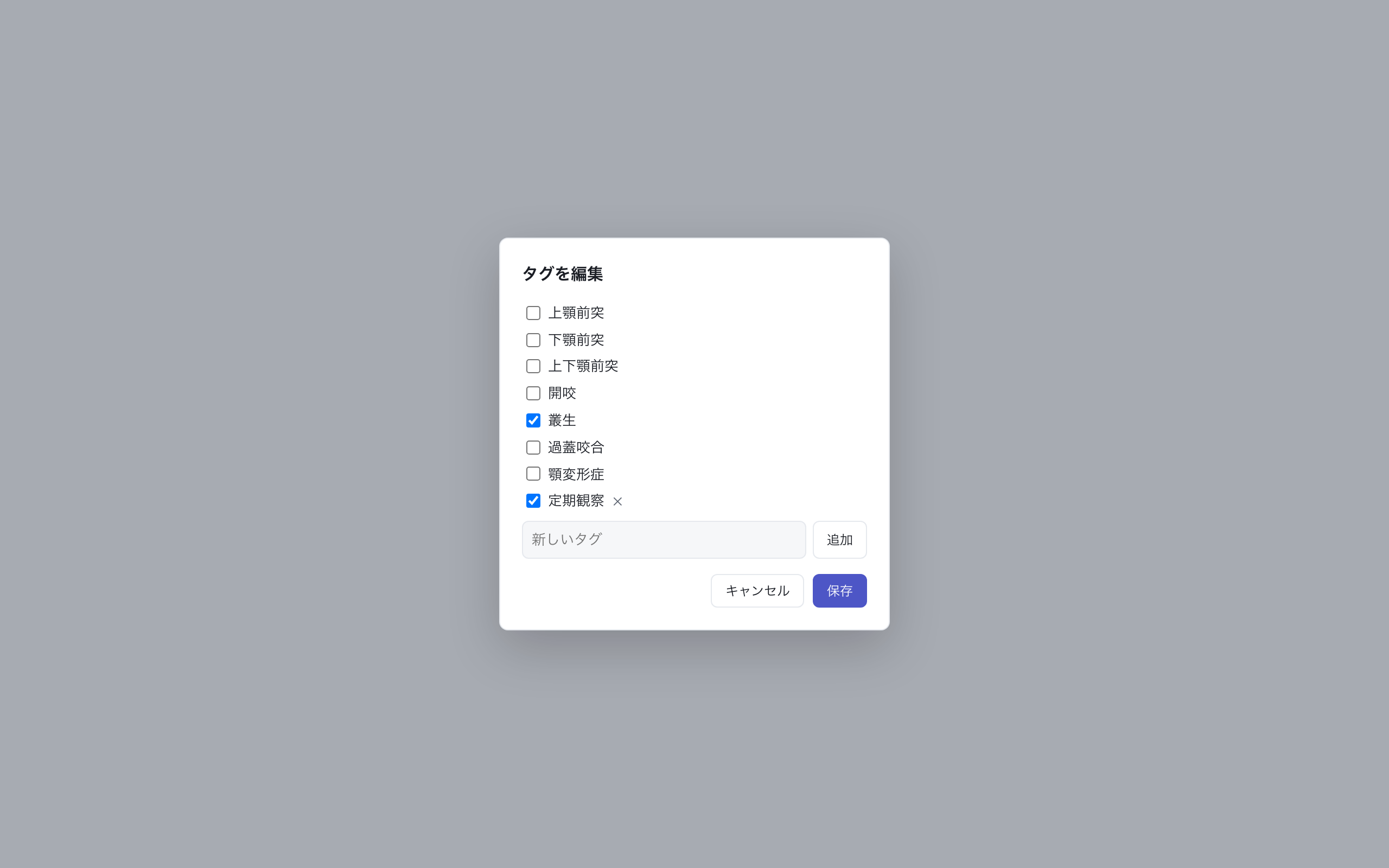
- タグを編集 の画面で、付けたいタグにチェックを入れます。
- 新しいタグは下の入力欄(新しいタグ)に入力して 追加 をクリックします。
- 保存 をクリックします。
自分で追加したタグは、タグ名の横の ✕ でタグ一覧からも削除できます。
タグで絞り込む
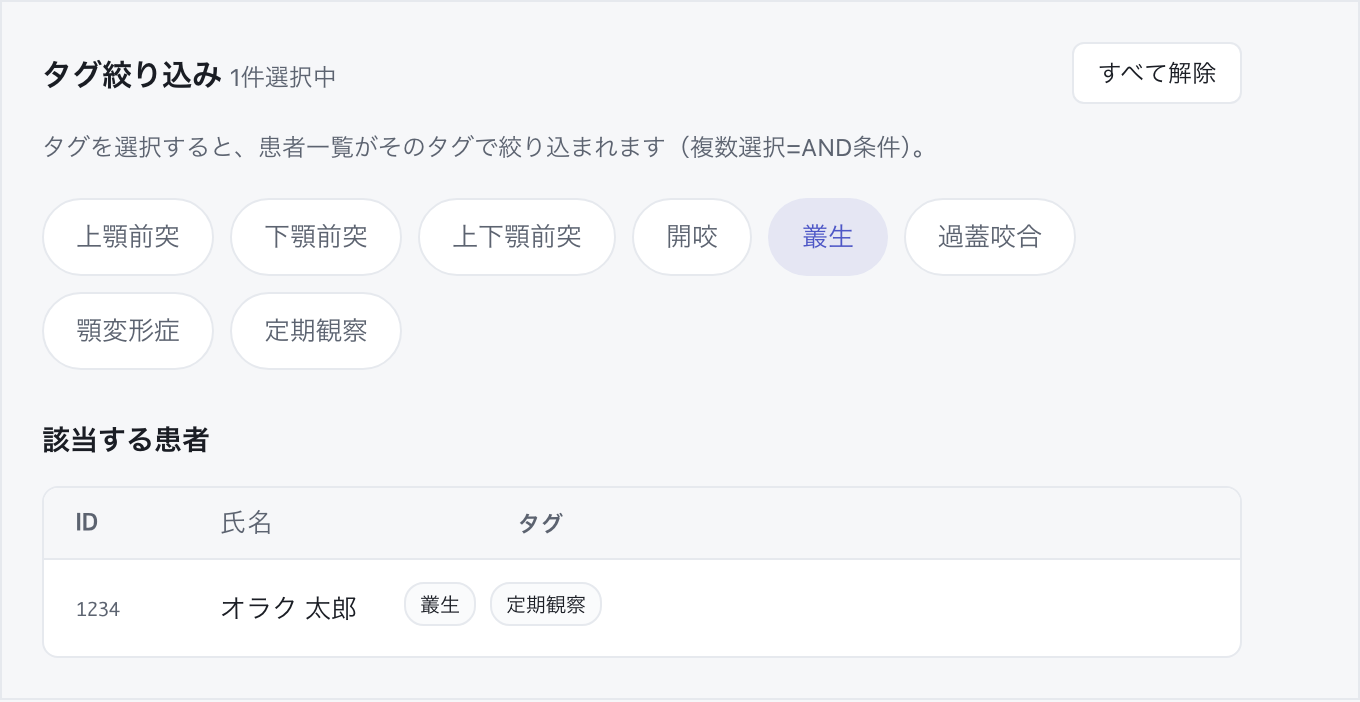
左メニューの タグ絞り込み を開き、タグをクリックして選択すると「該当する患者」が一覧表示されます。複数のタグを選ぶと、すべてのタグが付いた患者だけに絞り込まれます。行をクリックするとその患者に移動します。
ドラッグ&ドロップで取り込む
PCにあるファイルは、患者の詳細画面へドラッグ&ドロップするだけで取り込めます。写真(JPEG/PNG)は撮影日へ、それ以外のファイルは資料へ自動で振り分けられます。フォルダごとドロップしても中身を展開して取り込みます。逆に、Workspaceから外へ取り出すときもドラッグです(閲覧・比較・印刷の「ドラッグで取り出す」参照)。
- 取り込みたい患者の詳細画面を開きます。
- ファイルまたはフォルダを画面の上へドラッグします。「ここにドロップで取り込み」と表示されます。
- そのままドロップします。取り込み結果(取り込んだ枚数・撮影日)が表示されます。
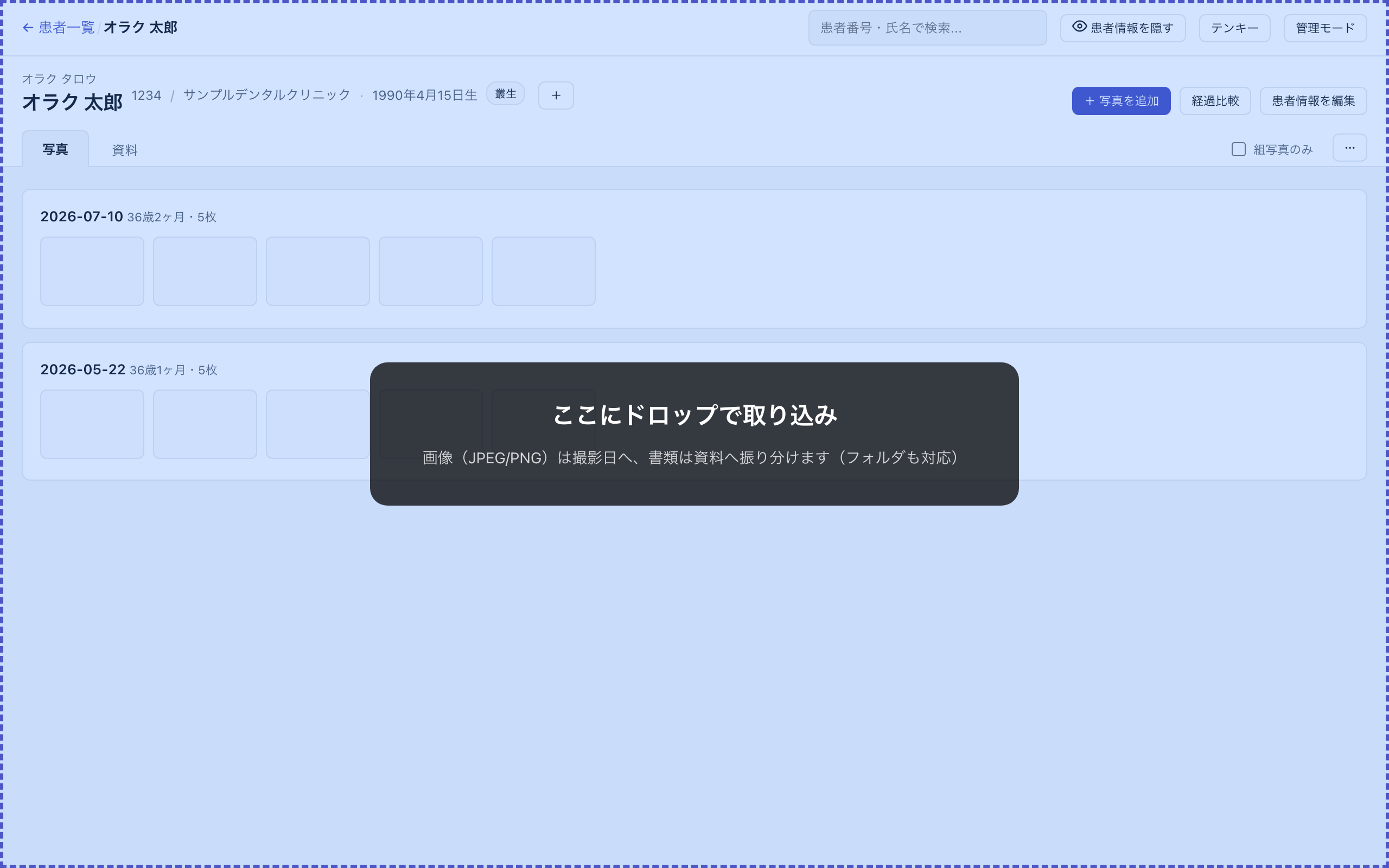
画像の撮影日は、写真に記録された日付から自動で判定されます。特定の撮影日に入れたいときは、その撮影日のカードの上へドロップしてください。「この撮影日に追加」と表示され、確認のうえその日付として取り込まれます。
ゴミ箱
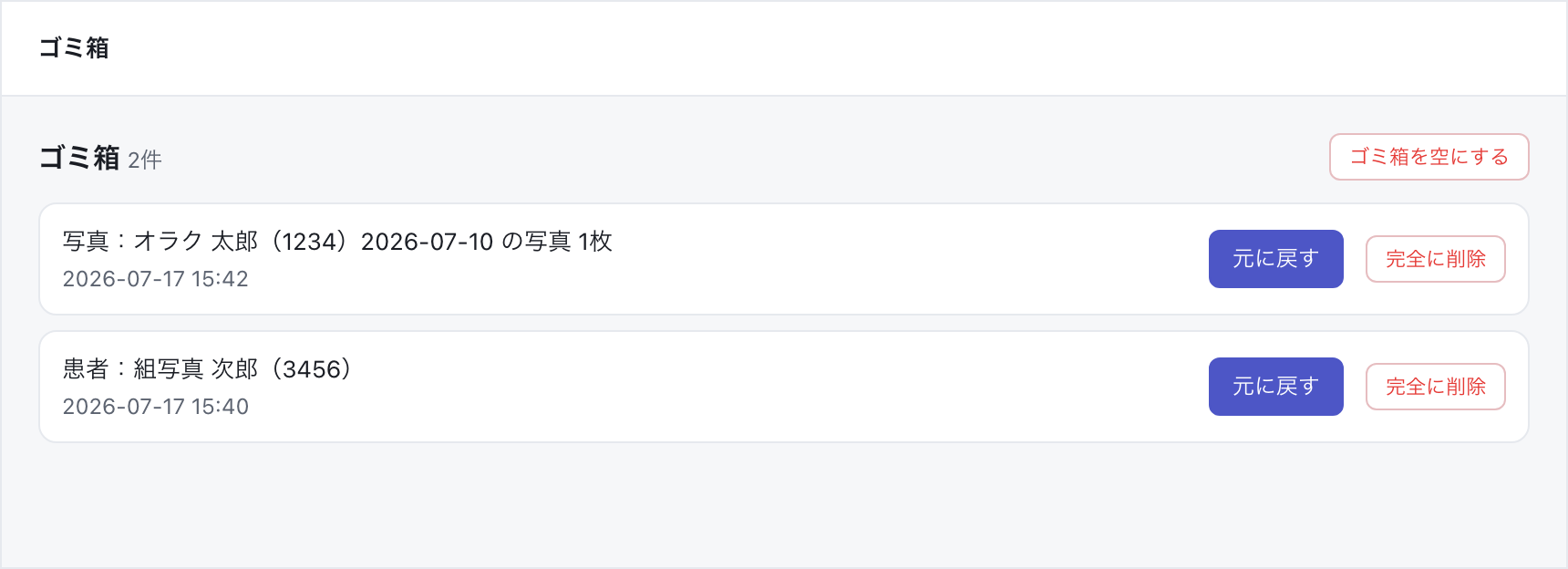
写真・撮影日・患者・医院を削除すると、すぐには消えずゴミ箱に移動します。ゴミ箱の項目は自動では削除されません(完全に削除するまで残ります)。
削除する
患者の削除は、管理モードの患者一覧の 削除、または患者詳細画面の ⋯ メニューの 患者を削除 から行います。確認のため氏名(または患者コード)の入力を求められ、削除する でゴミ箱に移動します。医院を削除すると、その医院の患者もまとめてゴミ箱に移動します。
元に戻す・完全に削除する
- 左メニューの ゴミ箱 を開きます。削除した項目が種別(写真・撮影日・患者・医院)と削除日時つきで一覧表示されます。
- 戻したい項目の 元に戻す をクリックします。元の場所に復元されます。
- 完全に消す場合は 完全に削除、すべて消す場合は ゴミ箱を空にする をクリックし、確認画面で 削除する をクリックします。