マニュアル / 組写真
組写真
口腔内写真を5枚法の組写真に自動でまとめます。DaySpecialは撮影完了と同時に自動作成、Workspaceでは位置調整・再編集・過去分の一括作成ができます。
組写真とは(5枚法)
5枚法は、正面観・右側方・左側方・上顎咬合面・下顎咬合面の5枚を十字型に並べる定番の構図です。Orakuでは撮影した写真の構図を自動判定し、5つの枠へ自動で割り当てます。左上の枠には患者番号・氏名・撮影日が入ります。
組写真は1枚の画像として患者の記録に保存されます。スマホで作った組写真も、通常の写真と同じように同期でPCへ集まります。
スマホでの自動作成(DaySpecial)
DaySpecialでは、1回の撮影で5枚以上撮って完了を押すと、構図の自動判定が走り、組写真画面(5枚法)が自動で開きます。
- 患者を選んで撮影します。正面観・左右側方・上下咬合面の5枚以上を撮ってください。
- 撮影画面で完了を押します。5枚以上撮影していれば、自動判定のあと組写真画面が開きます。
- 割り当てを確認します。枠をタップすると選択、ドラッグすると別の枠と入れ替えできます(画面上部に「タップで選択 · ドラッグで入替」と表示されます)。
- 必要なら向きを直します。枠をタップして選択すると、↔ 左右反転・↕ 上下反転・↻ 90°右・↺ 90°左・リセット・枠から外すのボタンが表示されます。
- 画面上部の− / +で全体の拡大率を調整できます。
- 保存を押すと組写真が生成され、患者の記録に保存されます。
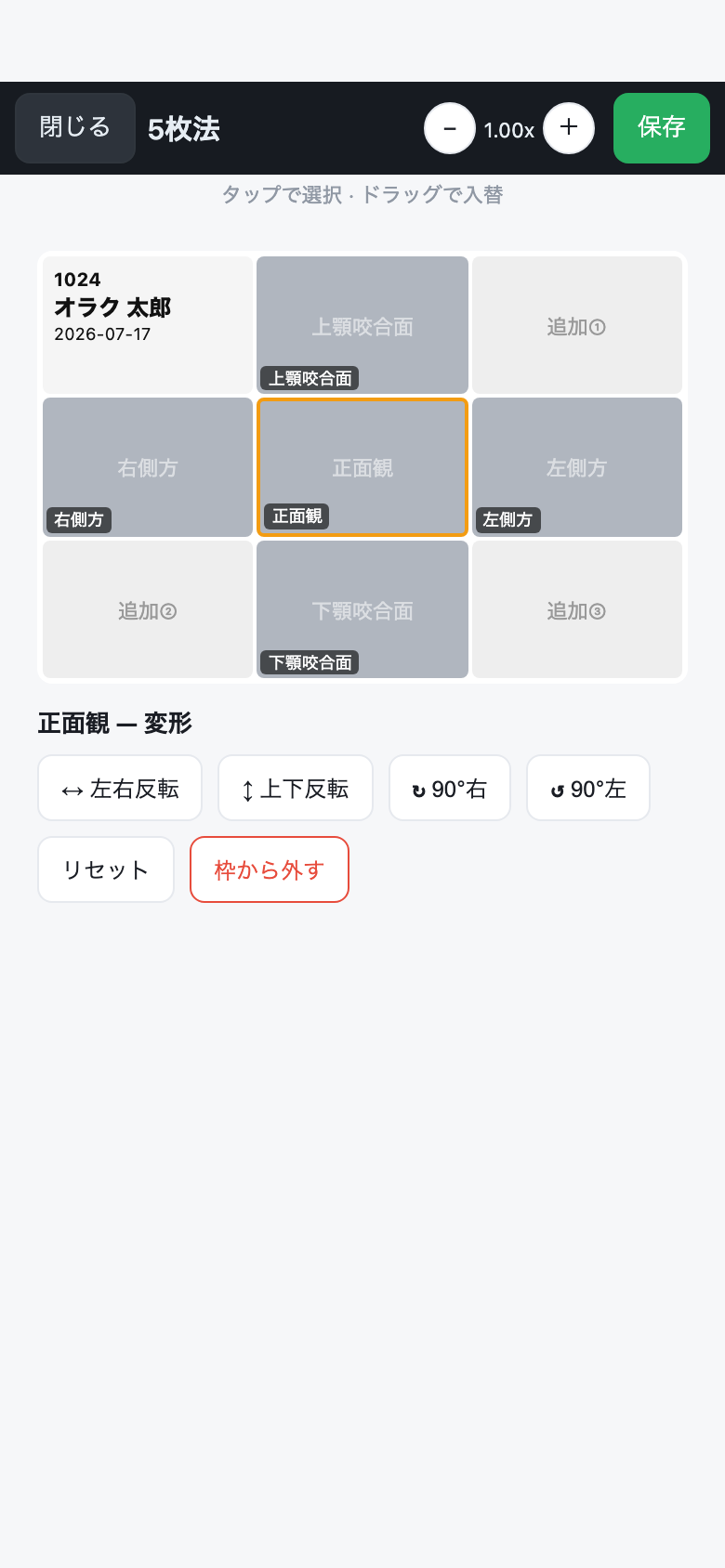
5枚より多く撮影した場合、割り当てられなかった写真は画面下の「未割当」に並びます。未割当の写真を枠へドラッグすると入れ替えられます。作成をやめる場合は閉じるを押してください。写真そのものは残ります。
Workspaceでの作成と編集
Workspaceでは、撮影日ごとのカードから組写真を作成できます。スマホで作らなかった日の分の作成や、細かい位置調整に使います。
- 患者を開き、写真タブで撮影日カードの5枚法を作るを押します(写真が2枚以上ある撮影日に表示されます)。
- 自動分類の結果がエディタ(5枚法 組写真)に表示されます。
- 枠のドラッグで写真を交換し、下の写真一覧をクリックまたは枠へドラッグして割り当てます。
- 枠の上でマウスホイールを回すと、その枠だけ拡大・縮小できます。
- 保存を押すと組写真が保存されます。
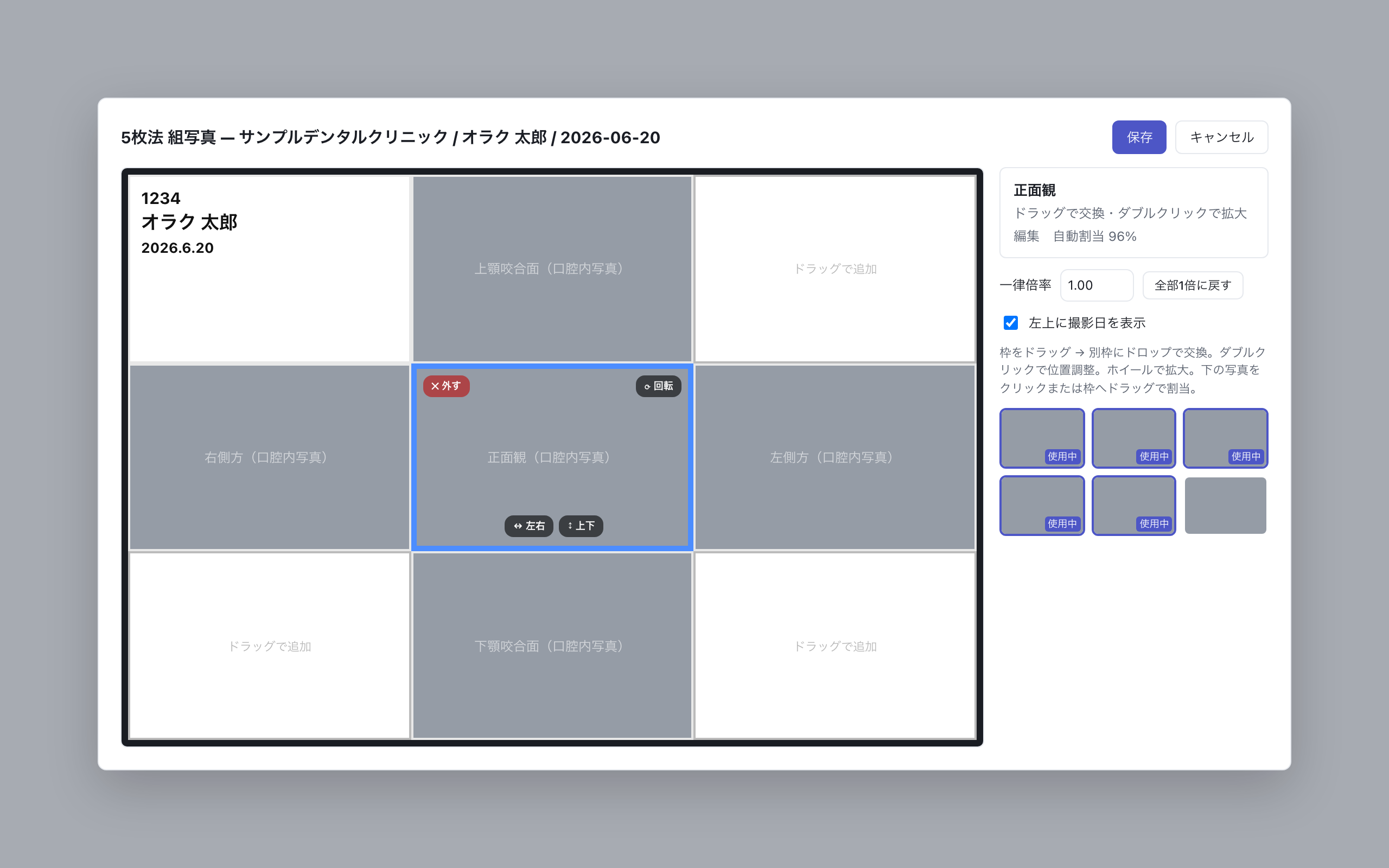
右側のパネルでは次の操作ができます。
- 一律倍率 — 全枠の拡大率をまとめて変更します(0.5〜3倍)。入力欄の上でホイールを回しても変更できます。
- 全部1倍に戻す — 全枠の拡大率と位置をリセットします。
- 左上に撮影日を表示 — 患者情報枠の撮影日表示を切り替えます。
拡大編集(枠のダブルクリック)
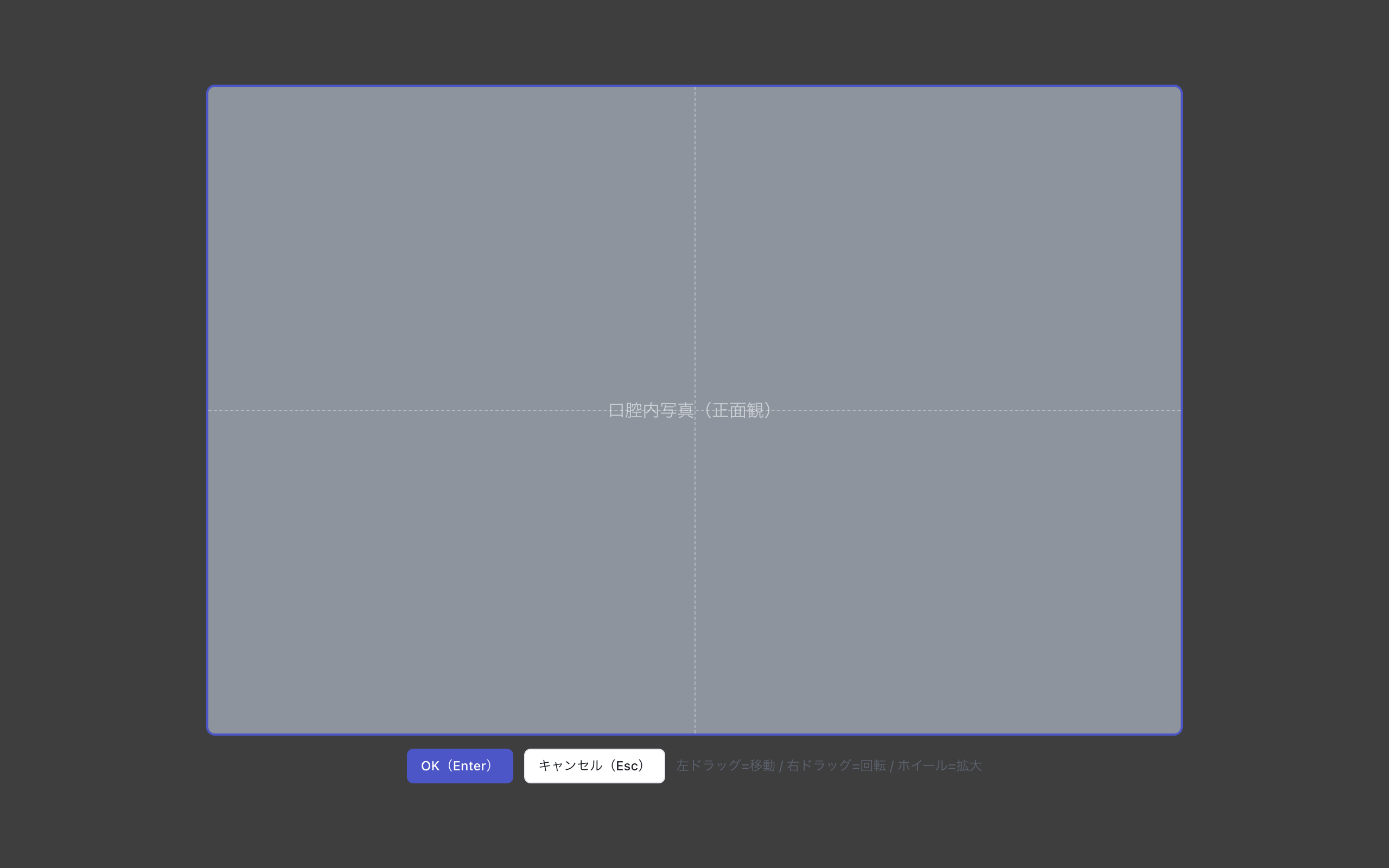
枠をダブルクリックすると、その1枚を大きく表示して細かく調整できる拡大編集が開きます。操作は「左ドラッグ=移動 / 右ドラッグ=回転 / ホイール=拡大」です。中央に正中の目安となる十字の破線が表示されます。
- 調整したい枠をダブルクリックします。
- 左ボタンのドラッグで写真を動かし、右ボタンのドラッグで自由な角度に回転し、ホイールで拡大・縮小します。
- OK(Enter)で確定、キャンセル(Esc)で移動と拡大を取り消します。
保存済みの組写真を再編集する
保存した組写真は、あとから開き直して調整できます。写真タブで組写真を右クリックし、再編集を選んでください。保存すると新しい組写真に置き換わります。元の5枚の写真がライブラリに残っている必要があります。
既定設定(向き・拡大率・ミラー撮影)
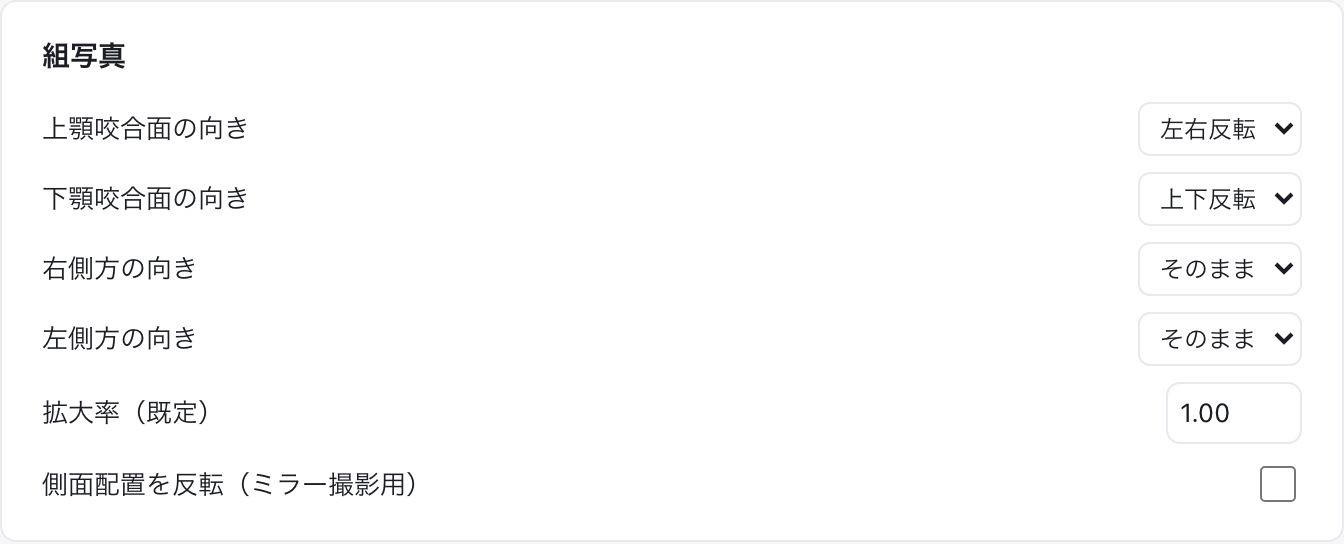
ミラー(口角鈎+ミラー)で撮影した咬合面・側方の写真は、実際の向きと反転して写ります。組写真に入れるときの向きをあらかじめ設定できます。設定はWorkspaceの設定画面「組写真」、DaySpecialの設定画面「組写真」のそれぞれにあります。
- 上顎咬合面の向き / 下顎咬合面の向き / 右側方の向き / 左側方の向き — それぞれそのまま・左右反転・上下反転・180度回転から選びます。初期値は上顎=左右反転、下顎=上下反転、側方=そのままです。
- 拡大率(既定) — 組写真を作るときの初期拡大率です(1〜1.5倍)。Workspaceのエディタを開いた時点の一律倍率に反映されます。
- 側面配置を反転(ミラー撮影用) — 側方観をミラー越しに撮影している場合にオンにします。右側方と左側方の配置を入れ替えます。
一括作成(Workspace)
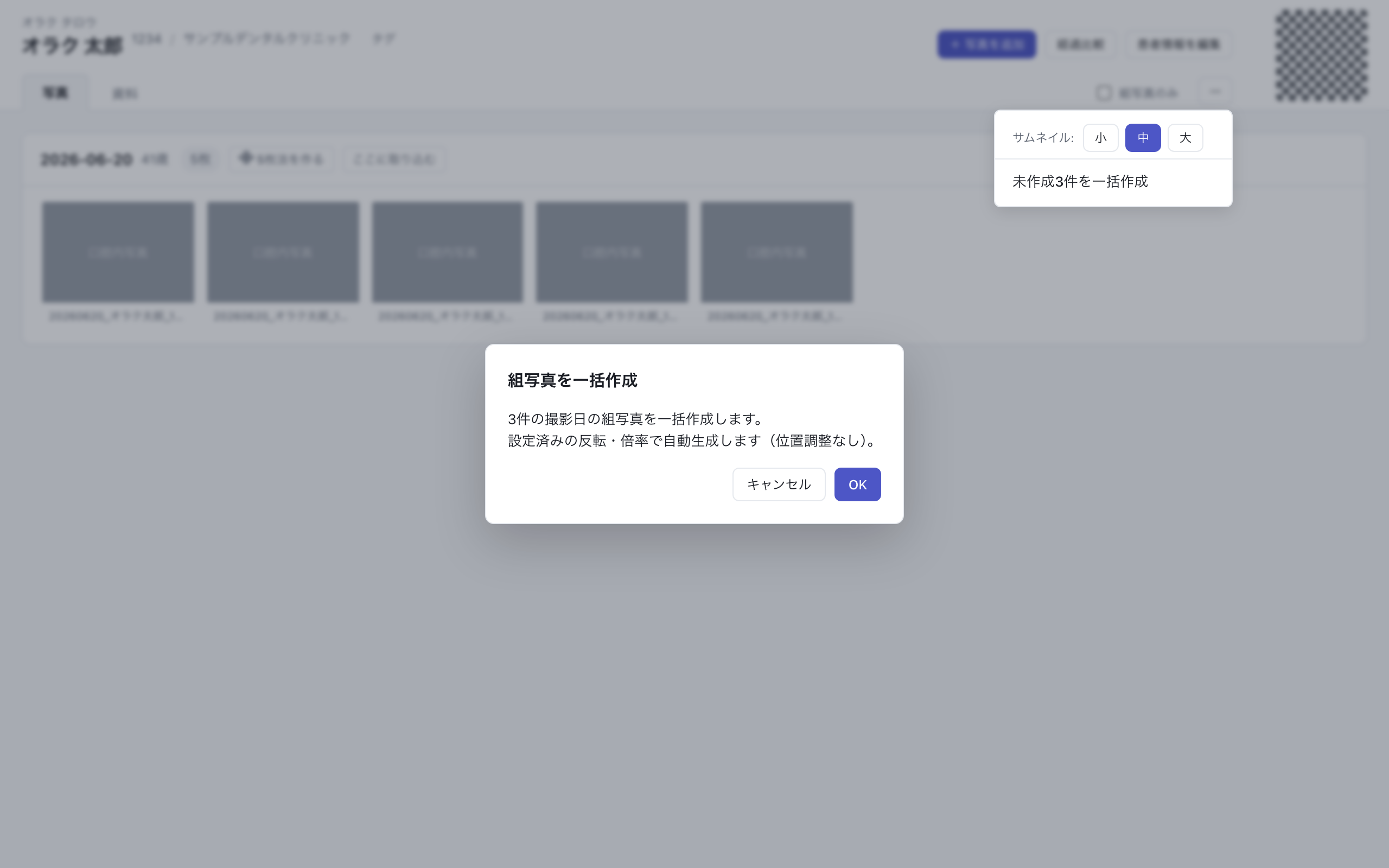
過去の撮影日の組写真をまとめて作れます。既定設定の向き・倍率で自動生成します(位置の個別調整は行われません)。
- 患者を開き、写真タブ右上の⋯メニューを開きます。
- 未作成◯件を一括作成を押します(組写真がまだない、写真2枚以上の撮影日が対象です)。
- 確認画面(組写真を一括作成)で件数を確認し、OKを押します。
- 完了すると「一括作成完了: ◯件作成」と表示されます。
調整したい撮影日は、あとから再編集で個別に直せます。