マニュアル / 共有フォルダの取り込み
共有フォルダの取り込み
クラウド(OneDrive等)や院内の共有フォルダを登録しておくと、患者ごとのフォルダにたまった写真・書類を自動でライブラリへ取り込みます。Office書類の双方向同期にも対応します。
巡回取り込みは、「患者番号_氏名」のようなフォルダ分けで写真・書類がたまっていくフォルダ向けです。既存のフォルダを読み取るだけで、書き込みはしません。レントゲン画像は、レントゲンソフトのエクスポート機能で受信箱フォルダへ書き出して取り込みます(エクスポート取込・院内プラン(ベータ))。
設定はWorkspace左側のメニュー取り込みから行います。
フォルダ巡回取り込み
「患者番号_氏名」のような命名の患者フォルダが並ぶ保存先を登録しておくと、Workspaceがそのフォルダを巡回し、中の写真を該当患者へ自動で取り込みます。
巡回ソースを登録する
- 取り込み画面の「巡回取り込み」でソースを追加を押します。ウィザード(巡回ソースの追加(1/4))が開きます。
- フォルダを選択…で巡回するフォルダを選び、取り込み先の医院を選んで次へを押します。
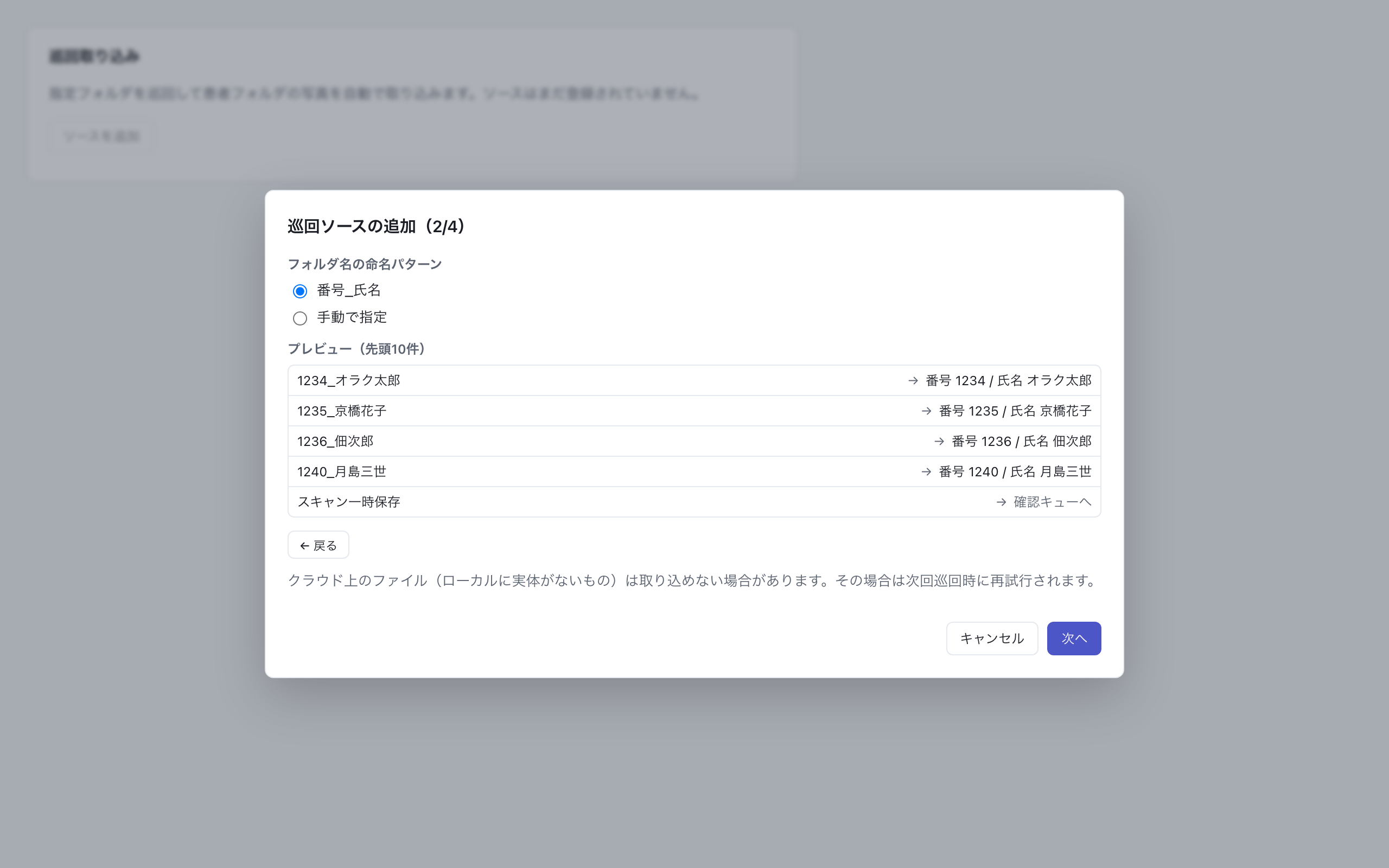
- フォルダ名の命名パターンを選びます。Workspaceが実際のフォルダ名から候補を自動検出します(例:「番号_氏名」)。検出されない場合は手動で指定でトークンと区切り文字を選んでください。下のプレビュー(先頭10件)で、各フォルダが「番号」「氏名」にどう読み取られるか確認できます。読み取れないフォルダは「確認キューへ」と表示されます。
- 詳細を設定します。日付サブフォルダの扱い(日付として扱う / 日付として扱わない)、対象拡張子、ファイルサイズ上限のほか、起動時に新規フォルダを確認すると患者を開いたときに自動確認するのオン・オフを選べます。
- 確認画面で内容を確かめ、追加を押します。
取り込みを実行する
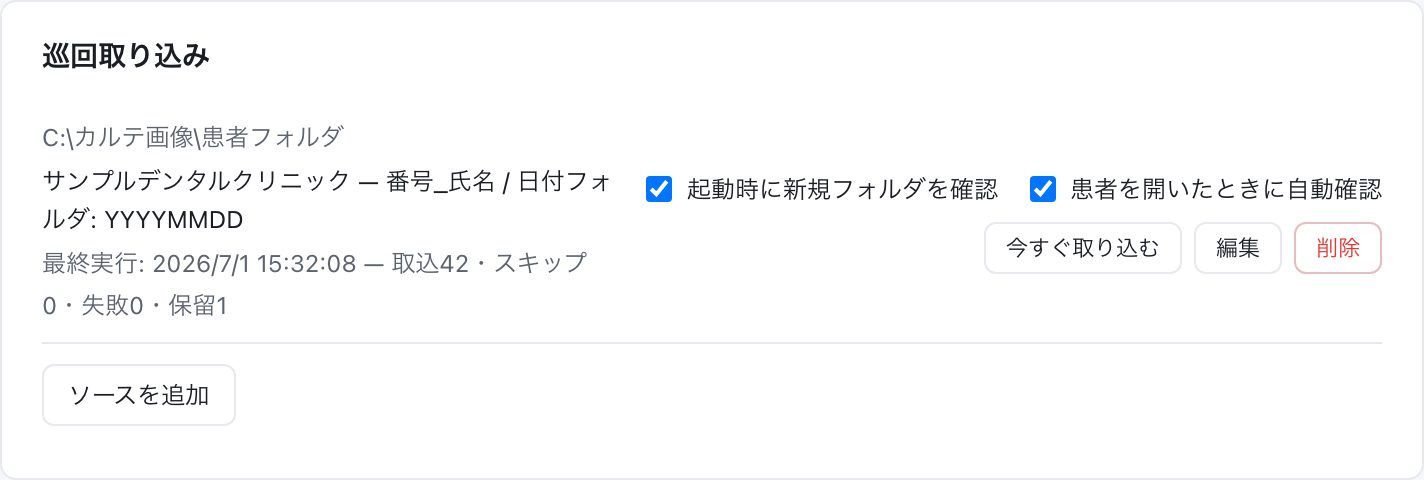
登録したソースごとに今すぐ取り込むで手動実行できます。ソースが複数あるときはすべて取り込むでまとめて実行します。起動時に新規フォルダを確認・患者を開いたときに自動確認をオンにしておけば、普段は自動で差分が取り込まれます。
実行後はソースの下に「最終実行: 日時 — 取込◯・スキップ◯・失敗◯・保留◯」と結果が表示されます。取り込まれた画像は、該当患者の写真タブに撮影日別で並びます。
確認キュー(患者と結びつかなかったフォルダ)
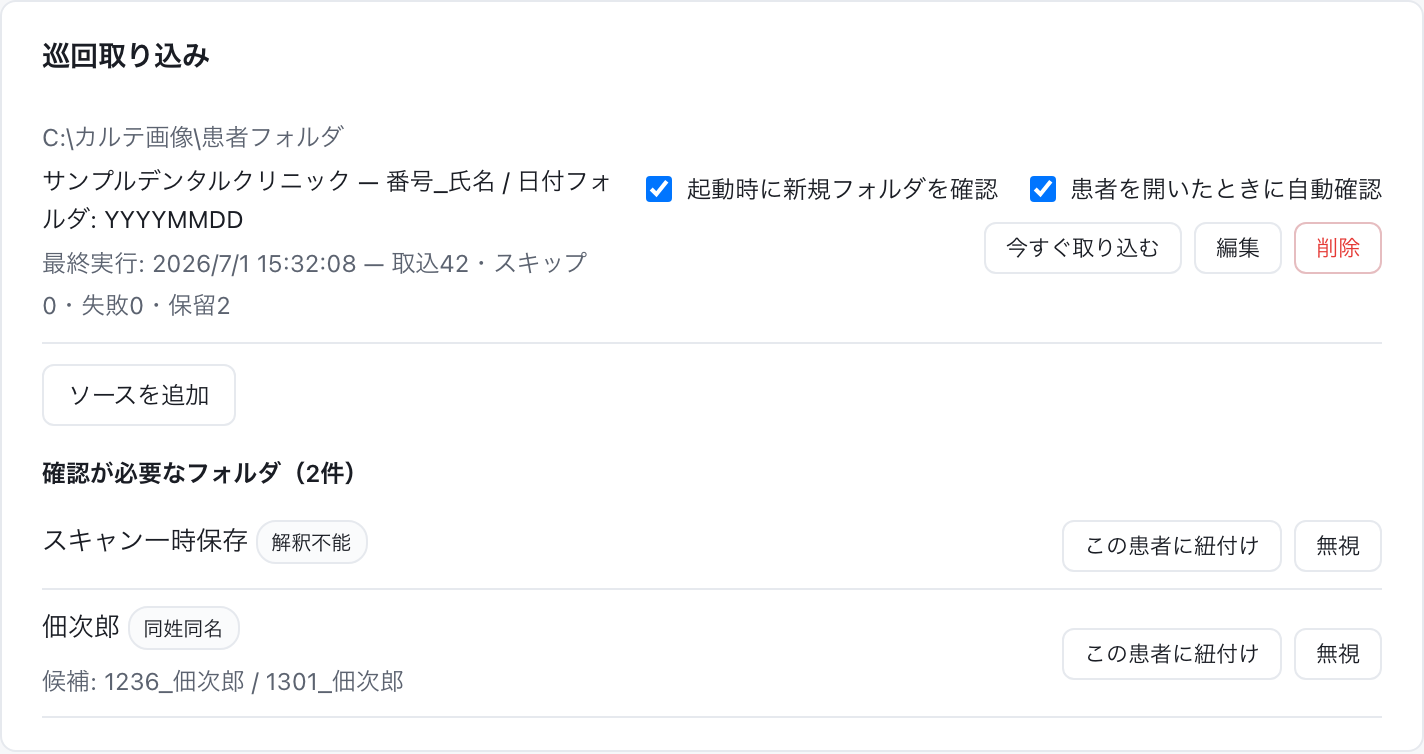
フォルダ名から患者を特定できなかった場合、Workspaceは勝手に取り込まず「確認キュー」に積みます。ソース一覧の下に確認が必要なフォルダ(◯件)として表示され、理由(「同姓同名」「解釈不能」など)と候補が示されます。
- 対象フォルダのこの患者に紐付けを押し、一覧から正しい患者を選びます。次回以降はそのフォルダが自動で取り込まれます。
- 取り込む必要のないフォルダは無視を押します。次回以降の巡回でも取り込まれません。
Office書類の双方向同期(試験機能)
巡回で取り込んだOffice書類(Excel/Word/PowerPoint)をWorkspace側で編集したとき、その変更を取り込み元フォルダの元ファイルへ書き戻す機能です。既定はオフです。
オンにするには、巡回ソースの追加ウィザードの詳細設定でOffice ファイル(Excel/Word/PowerPoint)の編集をソースへ書き戻す(双方向同期)にチェックを入れます。「双方向同期をオンにしますか?」という確認画面が表示されるので、内容を確認してオンにするを押します。
対象はOffice系のファイル(xlsx / xls / pptx / ppt / docx / doc)のみです。画像・動画・PDFは書き戻されません。取り込み元のファイルが削除されることもありません。
取り込み元とWorkspaceの両方で同じファイルが編集されていた場合は、どちらも書き換えずに確認キューへ「双方向同期の競合」として積まれます。ソース側を採用またはOraku側を採用を押して、残す側を選んでください。
レントゲン等の取り込み
レントゲンソフトのエクスポート機能で受信箱フォルダへ書き出し、カルテ番号で自動振り分けする「エクスポート取込」は院内プラン(ベータ)の章で説明しています。