マニュアル / セキュリティ
セキュリティ
患者写真を守る3つの機能を説明します。PCの「ライブラリ暗号化」「ミラーバックアップ」と、スマホの「アプリロック」です。
ライブラリ暗号化
Oraku Workspace(PCアプリ)のライブラリ(写真・資料・メタデータ)を、ディスク上で暗号化(AES-256-GCM)します。PCの盗難や紛失があっても、パスワードを知らない第三者はファイルを読めません。設定は 設定 → ライブラリ暗号化・ミラーバックアップ の 暗号化 欄で行います。
暗号化を有効にする
-
設定画面で暗号化を開始する
設定 → ライブラリ暗号化・ミラーバックアップ の 暗号化を有効にする を押します。
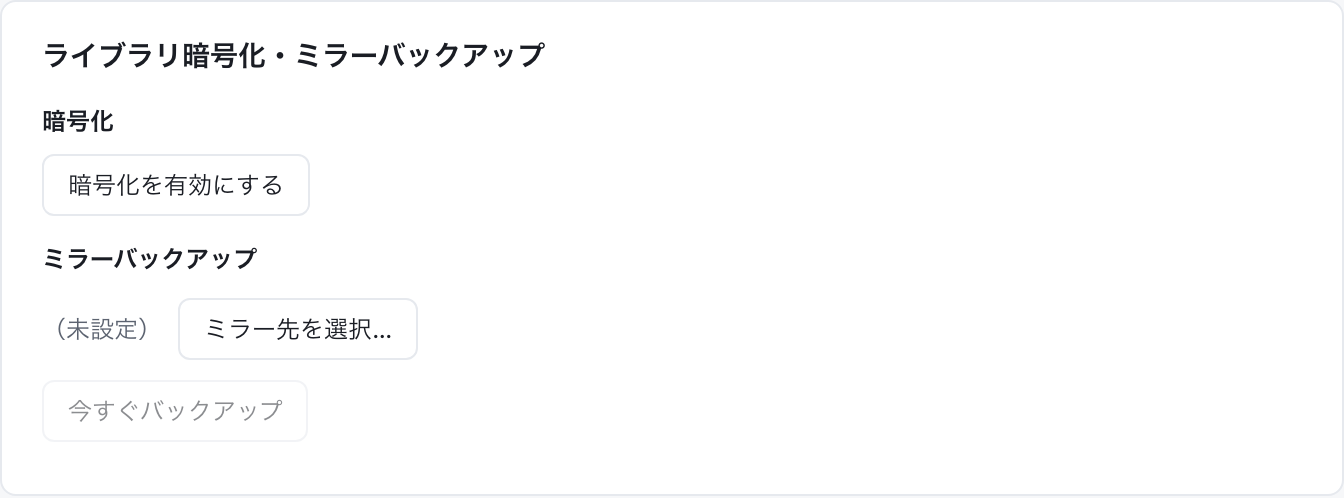
暗号化とミラーバックアップは同じ設定欄にまとまっています。 -
パスワードを設定する
「暗号化パスワードを設定してください」と表示されるので、8文字以上のパスワードを入力します。確認のためもう一度同じパスワードを入力し、必要ならパスワードヒント(任意)も設定します。ヒントは解錠画面に表示されるため、パスワードそのものを書かないでください。
-
変換の完了を待つ
ライブラリ内の全ファイルの暗号化が始まり、進み具合が「暗号化中…」として表示されます。写真の枚数によっては時間がかかります。完了すると ✅ 暗号化有効 と表示されます。
有効化のあとは パスワードを変更 でパスワードとヒントを変更できます。暗号化を解除する を押すと、パスワードを入力したうえで全ファイルを暗号化されていない状態に戻せます。
解錠とロックの運用
暗号化の鍵はPCのOSの保護領域に保存されるため、同じPCで使い続けるかぎり、起動のたびにパスワードを入力する必要はありません。
ライブラリを別のPCで開いた場合など、鍵が手元にない状態ではロックされます。その場合は 解錠 を押してパスワードを入力すると使えるようになります。ヒントを設定している場合は入力欄に表示されます。
ミラーバックアップ
ライブラリ全体(写真・資料・メタデータ)を、指定した別フォルダへそのまま複製します。前回から変わったファイルだけをコピーする増分方式のため、2回目以降は短時間で終わります。バックアップ先には外付けHDDやNASのフォルダを指定してください。
-
ミラー先を設定する
設定 → ライブラリ暗号化・ミラーバックアップ の ミラーバックアップ 欄で ミラー先を選択… を押し、バックアップ先のフォルダを選びます。
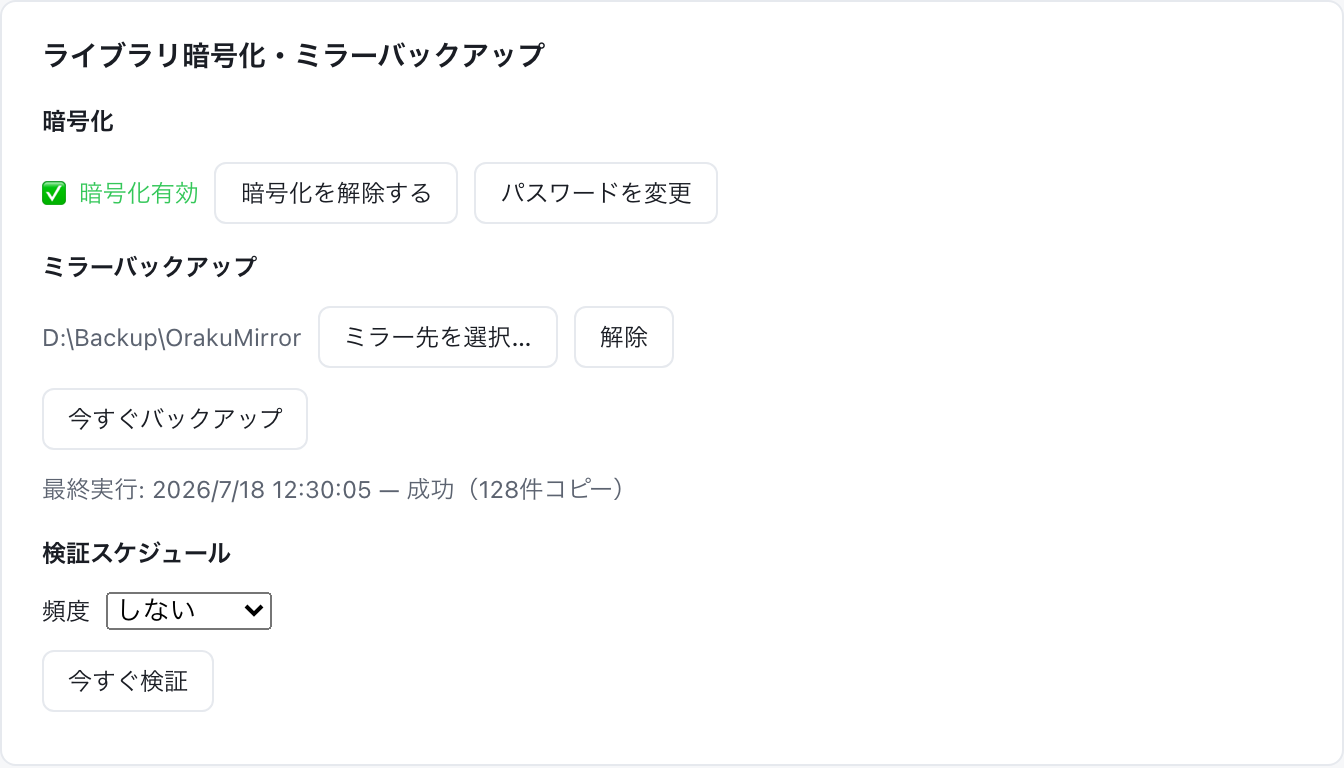
ミラー先のパスと最終実行結果が表示されます。 -
初回バックアップを実行する
今すぐバックアップ を押します。実行中は進み具合が表示され、完了すると最終実行の日時と結果(コピーした件数など)が表示されます。
ミラー先を設定しておくと、スマホからの同期を受信したあとに自動でバックアップが実行されます。日常的に手動実行する必要はありません。
__mirror-trash フォルダ内に日付ごとに退避され、90日たつと自動で削除されます。誤って削除・上書きした場合は、この期間内であれば旧版をミラー側から取り出せます。検証スケジュール
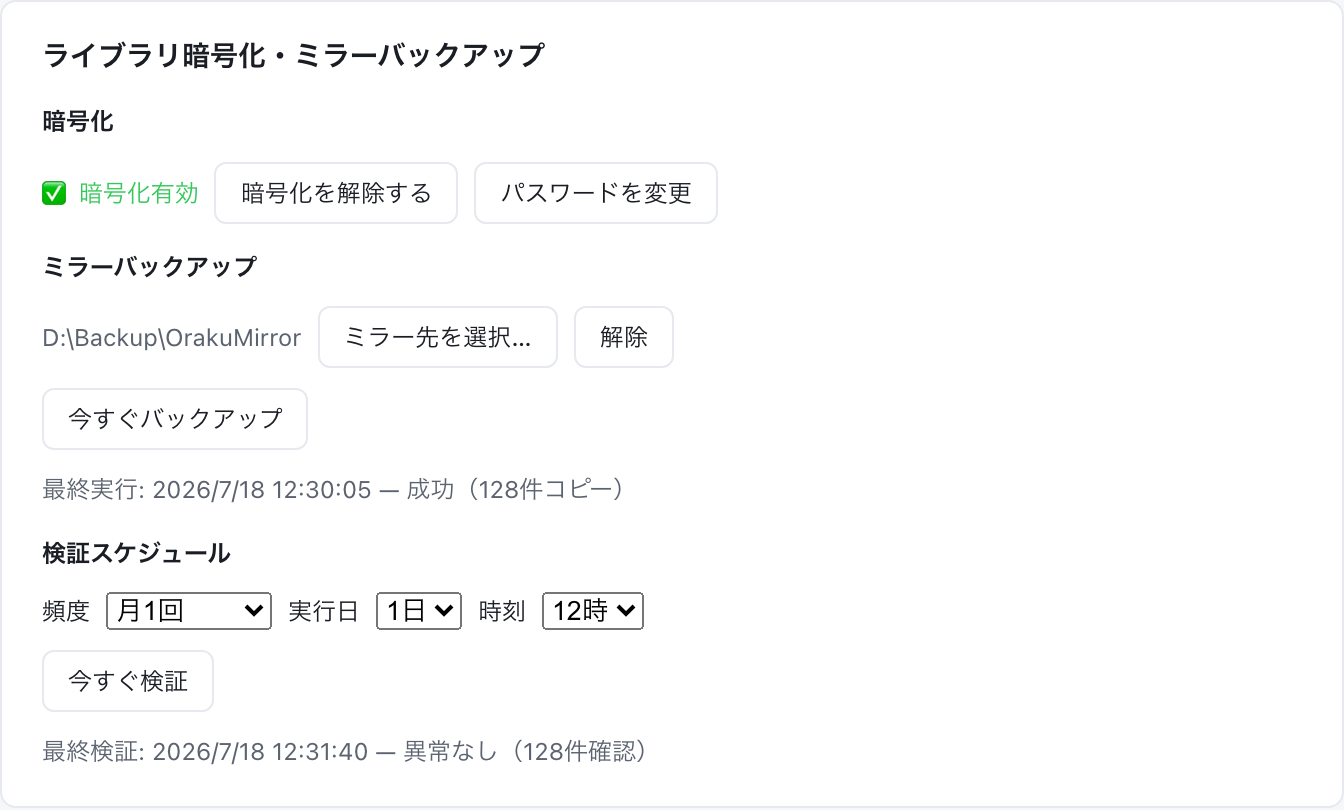
検証は、ライブラリとミラー先のファイルを突き合わせ、不一致や欠落がないかを定期的に確かめる機能です。ミラー先を設定すると 検証スケジュール 欄が表示されます。
頻度 は しない・月1回・月2回・2ヶ月ごと から選びます。あわせて 実行日(1〜28日)と 時刻 を指定すると、その日時に自動で検証が実行されます。時刻は診療時間外を指定してください。
今すぐ検証 で手動実行もできます。結果は「最終検証」として表示され、異常なしなら確認した件数、問題があれば不一致・欠落・余剰の件数と対象ファイルが表示されます。問題が表示された場合は、もう一度 今すぐバックアップ を実行してから再度検証してください。
バックアップから復元する
PCの入れ替えや故障の際は、ミラー先に複製されたライブラリをそのまま新しいPCへ戻せます。
-
新しいPCにWorkspaceをインストールする
手順は導入・初期設定の章と同じです。
-
ミラー先のライブラリ一式を新しいPCへコピーする
ミラー先フォルダの中身をすべて、新しいPCの保存先にするフォルダへコピーします。
__mirror-trashフォルダはコピー不要です。 -
Workspaceでそのフォルダを保存先に指定する
初回セットアップの2. 写真の保存先フォルダの変更で、コピーしたフォルダを選びます。設定済みの場合は設定の保存先を変更から選び直します。
.vault.json を含むすべてのファイルをまとめてコピーしてください。別のPCで開くと最初はロックされた状態になるため、解錠でパスワードを入力して使えるようにします。スマホのアプリロック
アプリロックは、OSの生体認証(顔認証・指紋認証)またはパスコードで、DaySpecialの起動時と復帰時に本人確認を行う機能です。
-
アプリロックを有効にする
DaySpecialの設定画面を開き、セキュリティ の アプリロック(生体認証で起動時に保護)をONにします。
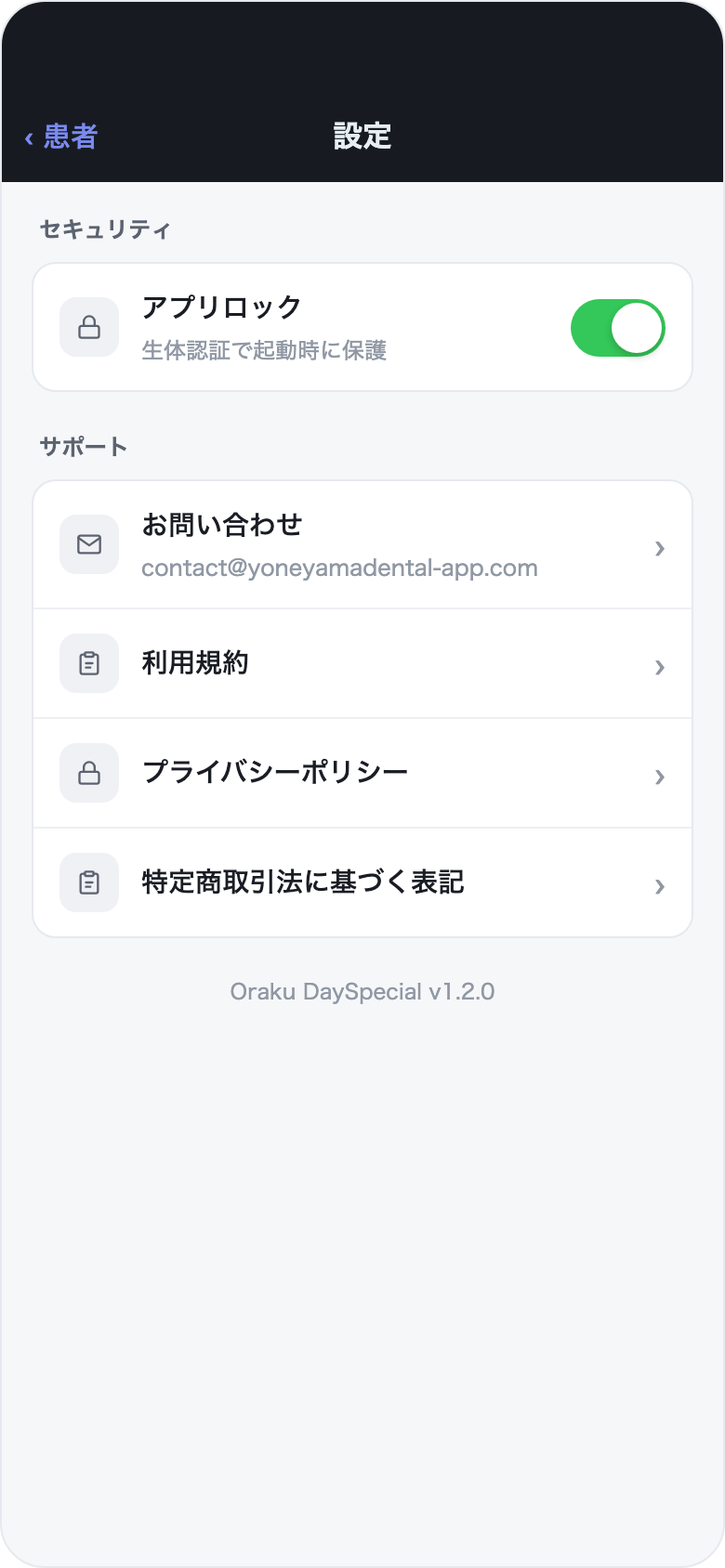
スイッチをONにするとアプリロックが有効になります。 -
復帰時に認証する
アプリを他の画面に切り替えてから戻ると「ロック中」の画面になります。ロックを解除 を押すと、OSの生体認証またはパスコードの画面が表示され、認証に成功すると操作を再開できます。