マニュアル / ライセンスと端末移行
ライセンスと端末移行
料金プランと30日無料試用、購入・解約の操作を説明します。PCを買い替えたときのセルフ移行もこの章です。
プランの種類
DaySpecial(撮影アプリ)は無料です。撮影・スマホ内の管理・PCへの同期に料金はかかりません。課金の対象はPC側のOraku Workspace(PCアプリ)で、登録できる患者数などが変わります。
| プラン | 料金 | 内容 |
|---|---|---|
| DaySpecial | 無料 | スマホでの撮影・整理・同期。すべての機能を使えます。 |
| Workspace 無料版 | 無料 | ログインなしでも使えます。患者は5名まで登録できます。 |
| Workspace 無料試用 | 30日間無料 | Googleでログインすると始まります。30日間すべての機能を使えます。 |
| Workspace Basicプラン | 月額 ¥1,650(税込) | 患者数無制限。Workspace 1台で使えます。 |
| Proプラン(院内向け) | 月額 ¥5,500(税込・予定) | 正式版で提供予定の上位プランです。ブラウザ閲覧(10台まで)やエクスポート取込などを含む予定です。 |
Workspaceの現在のプランは、サイドバーの設定を開いたアカウント欄で確認できます。プラン名は「Free」「Trial」「Basic」のバッジで表示されます。

β機能とプランの関係 β
ブラウザ閲覧とエクスポート取込はβ機能です。β期間中は全プランで利用できます。正式版ではProプラン(院内向け)での提供を予定しています。この案内はWorkspaceの各画面にも「正式リリース時にはProプラン(院内向け・月額¥5,500税込・予定)の機能になります」と常時表示されています。
30日無料試用を始める(Googleでログイン)
Googleアカウントでログインすると、その日から30日間、すべての機能を無料で試せます。クレジットカードの登録は不要です。
-
設定画面を開く
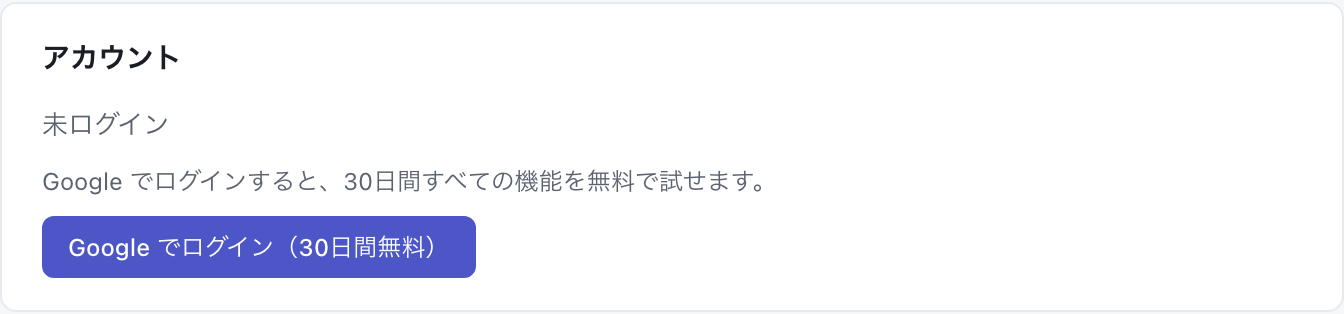
Workspaceのサイドバーから設定を開き、アカウント欄を確認します。未ログインの場合は「Google でログインすると、30日間すべての機能を無料で試せます。」と表示されています。
-
Google でログイン(30日間無料)を押す
ブラウザが開き、Googleアカウントでのログイン画面が表示されます。医院で使っているGoogleアカウントでログインしてください。
-
試用の開始を確認する
ログインが完了すると、アカウント欄に「試用版(残り 30 日・全機能利用可能)」のように残り日数が表示されます。
Basicプランを購入する
試用中または試用後にBasicプランへ切り替えるには、ログインした状態で購入手続きを行います。決済は外部ブラウザで行われ、Workspaceにカード情報が保存されることはありません。
-
購入ページへ(ブラウザで開く)を押す
設定のアカウント欄にある「月額 ¥1,650(税込)で患者数無制限。」の下のボタンです。ブラウザで決済ページが開きます。
-
ブラウザで決済を完了する
画面の案内に従ってカード情報を入力し、決済を完了します。
-
反映を待つ
Workspaceに「決済完了後、反映まで少しかかります。自動で確認しています…」と表示され、しばらくするとBasicプランに切り替わります(画面のプラン表示は Basic)。変わらない場合は最新の状態を確認を押してください。
購入の管理(解約・支払い方法の変更)
契約内容の確認、支払い方法の変更、解約は、設定のアカウント欄にある購入の管理から行います。押すとブラウザで管理ページが開きます。領収書の取得も同じ管理ページから行えます。
解約を予約すると、アカウント欄に「〇年〇月〇日に終了予定(更新停止中)。「購入の管理」から再開できます。」と表示されます。終了予定日までは引き続きBasicプランとして使えます。
1契約1台の考え方
BasicプランのWorkspaceは、1契約につき同時に使えるPCが1台です。同じGoogleアカウントで別のPCからログインすること自体はできますが、Basicプランとして動作する「アクティブな端末」は常に1台だけです。
アクティブでない端末では、患者の新規登録枠が無料版(5名まで)相当になります。すでに登録済みの患者の閲覧や写真の表示は制限されません。
PCを入れ替える(セルフ移行)
PCを買い替えたときは、新しいPC側の操作だけで契約を引き継げます。写真データは自動では移動しないため、保存先フォルダのコピーもあわせて行ってください(バックアップはセキュリティの章を参照)。
-
新しいPCにWorkspaceをインストールする
インストールと保存先フォルダの設定は導入・初期設定の章と同じ手順です。旧PCからコピーした保存先フォルダを指定すると、写真もそのまま引き継げます。
-
同じGoogleアカウントでログインする
設定のアカウント欄からログインします。すると「別の端末(〜)で使用中です。同時に使えるのは1台です。」と表示されます。かっこ内には旧PCの名前が表示されます。
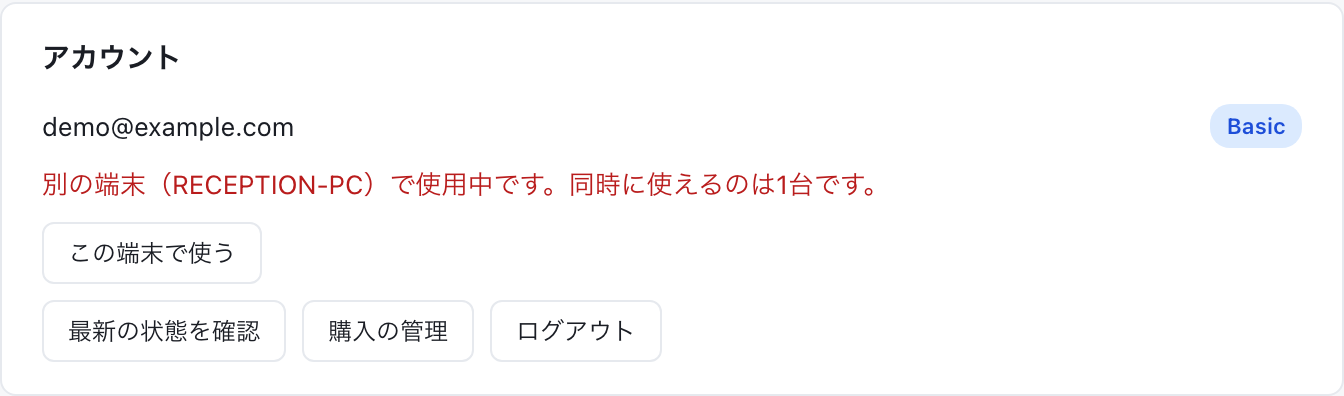
別の端末で使用中の表示。 -
この端末で使うを押す
このPCがアクティブな端末として登録され、Basicプランの機能が使えるようになります。旧PC側は次回のライセンス確認時に無料版相当の枠に切り替わります。
切り替えに失敗するとき
この端末で使うを押して「この端末への切り替えに失敗しました。ネットワーク接続を確認して再度お試しください。」と表示された場合は、PCがインターネットに接続できているか確認し、もう一度この端末で使うを押してください。
切り替え後にプラン表示が変わらない場合は、最新の状態を確認を押します。「オフライン(キャッシュ: 〜)」と表示されているときは、その端末がインターネットに接続できていません。