マニュアル / 院内プラン(ベータ)
院内プラン(ベータ) β
院内での運用を広げる機能をまとめた章です。レントゲン等のエクスポート画像の自動取り込みと、ユニット・受付・iPadのブラウザからの閲覧を説明します。
レントゲン等の取り込み(エクスポート取込)
お使いのレントゲンソフトのエクスポート機能で、画像を決まったフォルダ(受信箱)に書き出す運用の場合に使います。書き出された画像からカルテ番号を読み取り、該当患者へ自動で振り分けます。該当する患者がまだいない場合は、カルテ番号で患者を新規作成します。対象はjpg / pngの画像ファイルです。
2つの取り込み方式
カルテ番号の読み取り方は、受信箱フォルダごとにどちらか一方を選びます。
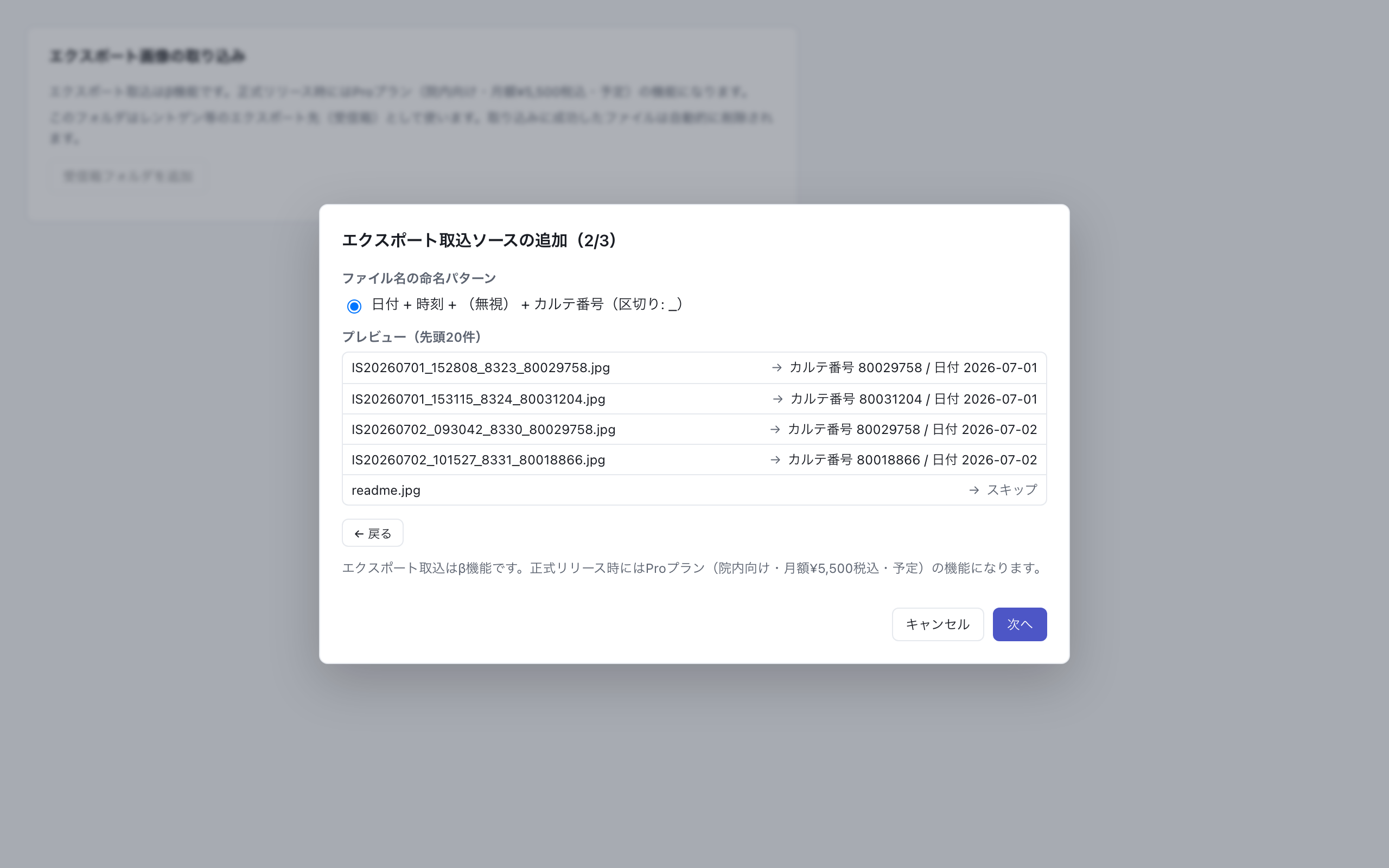
ファイル名から解釈 — エクスポートファイル名にカルテ番号が入るソフト向けです。ファイル名のパターン(例:「日付 + 時刻 + カルテ番号 + 連番」)から番号と撮影日を読み取ります。
画像情報ファイル(.txt) — ファイル名にカルテ番号が入らないソフト向けです。レントゲンソフト側で「画像情報ファイルを一緒にエクスポート」等の設定を有効にすると、画像と同名の .txt が書き出されます。その中のカルテ番号・撮影日時で取り込みます。
受信箱フォルダを登録する
- あらかじめ、お使いのレントゲンソフトのエクスポート機能で、受信箱にする予定のフォルダへ画像を数件書き出しておきます(方式の自動検出に使います)。画像情報ファイル(.txt)を使う場合は、その設定を有効にして .txt ごと書き出してください。
- 取り込み画面の「エクスポート画像の取り込み」で受信箱フォルダを追加を押します。ウィザード(エクスポート取込ソースの追加(1/3))が開きます。
- フォルダを選択…で受信箱フォルダを選び、取り込み先の医院を選んで次へを押します。
- 取り込み方式を選びます。実際のファイルから候補が自動検出され、.txt を検出した場合は画像情報ファイル方式が最初に選ばれます。プレビュー(先頭20件)で、各ファイルからカルテ番号と日付が正しく読み取れているか確認してください。読み取れないファイルは「スキップ」と表示され、取り込み時にも削除されず残ります。
- 確認画面で内容を確かめ、追加を押します。
他社ソフトと受信フォルダを共有する
DentalX 等の他社ソフトが取り込みに使っているフォルダを、Orakuの受信箱としても指定できます。ソース追加の最初の画面でこのフォルダを他社ソフト(DentalX等)と共有するにチェックを入れます。
共有を有効にすると、Orakuはフォルダのファイルを読み取るだけで、削除・変更を一切行いません。他社ソフト側の取り込み動作には影響しません。書き出されたファイルは通常より速く(1〜2秒以内を目安に)取り込まれます。
取り込みの実行と自動化
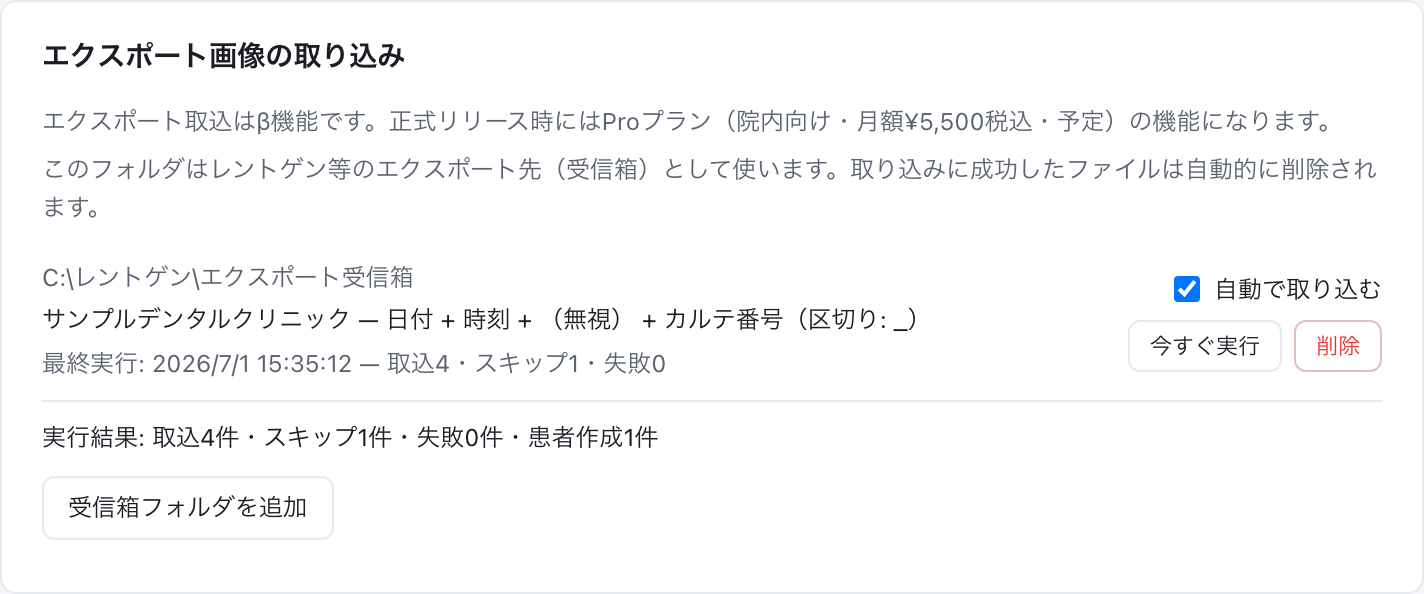
登録した受信箱ごとに今すぐ実行で手動実行できます。自動で取り込むをオンにすると、Workspaceの起動中は受信箱を監視し、書き出されたファイルを数秒〜10秒程度で自動で取り込みます。実行結果は「取込◯件・スキップ◯件・失敗◯件・患者作成◯件」の形で表示されます。
ファイルの削除は慎重に行われます。ライブラリへのコピーが正しく完了したことを検証できたファイルだけを受信箱から削除します。取り込みに失敗したファイルや読み取れなかったファイルはそのまま残り、失敗分は次回に再試行されます。
院内ブラウザ閲覧
Oraku Workspace(PCアプリ)を動かしているメインPCの写真を、同じネットワーク内の別端末のブラウザから閲覧できます。ユニット横のPCやiPadでのチェアサイド説明を想定した閲覧専用の機能です。
概要
閲覧端末に必要なのはブラウザだけです。受付PC・ユニットのPC・iPadなどからメインPCのライブラリを開けます。各端末は独立した画面を持つため、ユニットAとユニットBで別々の患者を同時に表示できます。
ブラウザからできるのは閲覧に関する操作だけです。患者の検索、写真・組写真の表示、経過比較、ブラウザからの印刷ができます。取り込み・削除・リネーム・設定変更などの管理操作はできません(メインPC側で行います)。
接続手順
接続はメインPC側での「接続コードの発行」と、閲覧端末側での「コード入力」の2段階です。
-
メインPCで接続コードを発行する
Workspaceのサイドバーから 設定 を開き、ブラウザ閲覧(β) の 接続コードを発行 を押します。6桁のコードと接続先URLが表示されます。
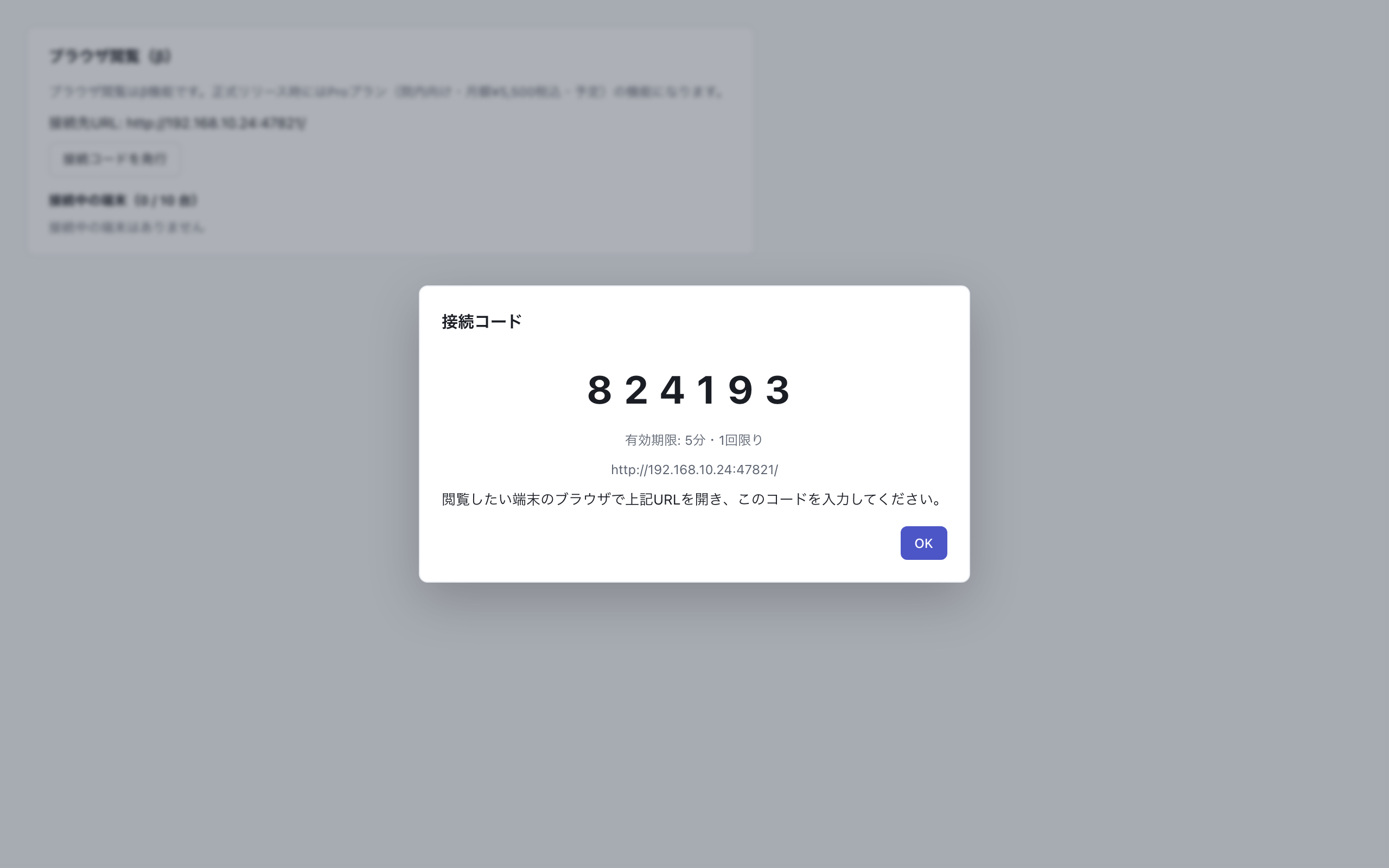
6桁コードと接続先URLが表示されます。コードの有効期限は5分・1回限りです。 -
閲覧端末のブラウザで接続先URLを開く
表示されたURL(例:
http://192.168.x.x:47821/)を、閲覧したい端末のブラウザのアドレス欄に入力して開きます。iPadなら Safari、PCなら Chrome や Edge で構いません。 -
6桁コードを入力して接続する
「Oraku Workspace ビューア」の画面が開くので、6桁コード 欄にコードを入力します。この端末の名前(例: ユニット1・受付) 欄に分かりやすい名前を付けてから、接続する を押します。ここで付けた名前が、メインPCの端末一覧に表示されます。
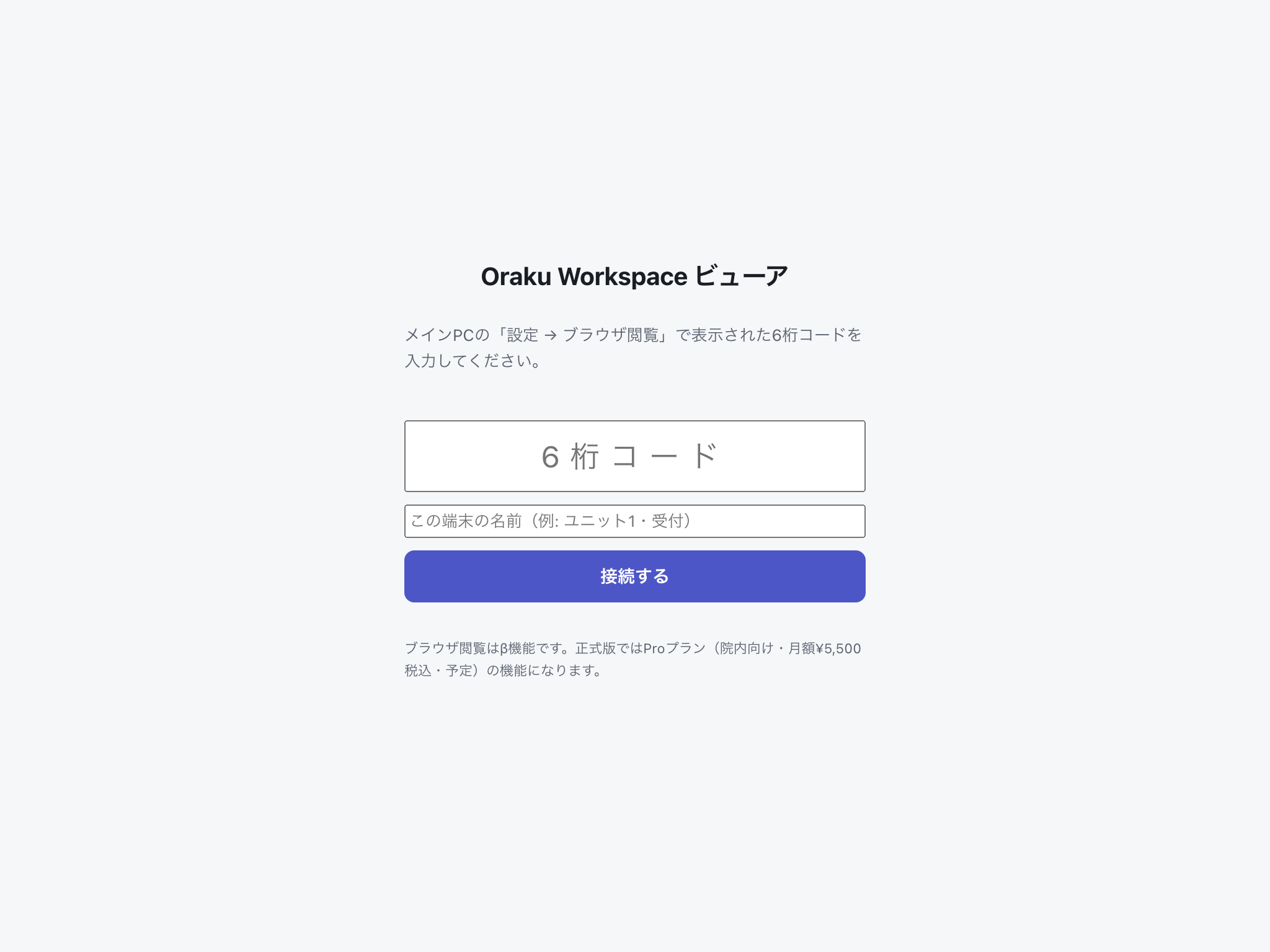
コードと端末名を入力して接続します。
一度接続した端末は、次回からコード入力なしでそのまま閲覧できます。日常的に使う端末では接続先URLをブックマークしてください。メインPCの買い替え等でURLが変わった場合は、再度接続コードから接続し直します。
閲覧端末側の機能
患者の検索と写真の閲覧・比較・印刷は、Workspace本体と同じ操作です(閲覧・比較・印刷の章を参照)。ここでは、チェアサイドでの利用を想定した閲覧端末ならではの機能を説明します。
患者情報を隠す
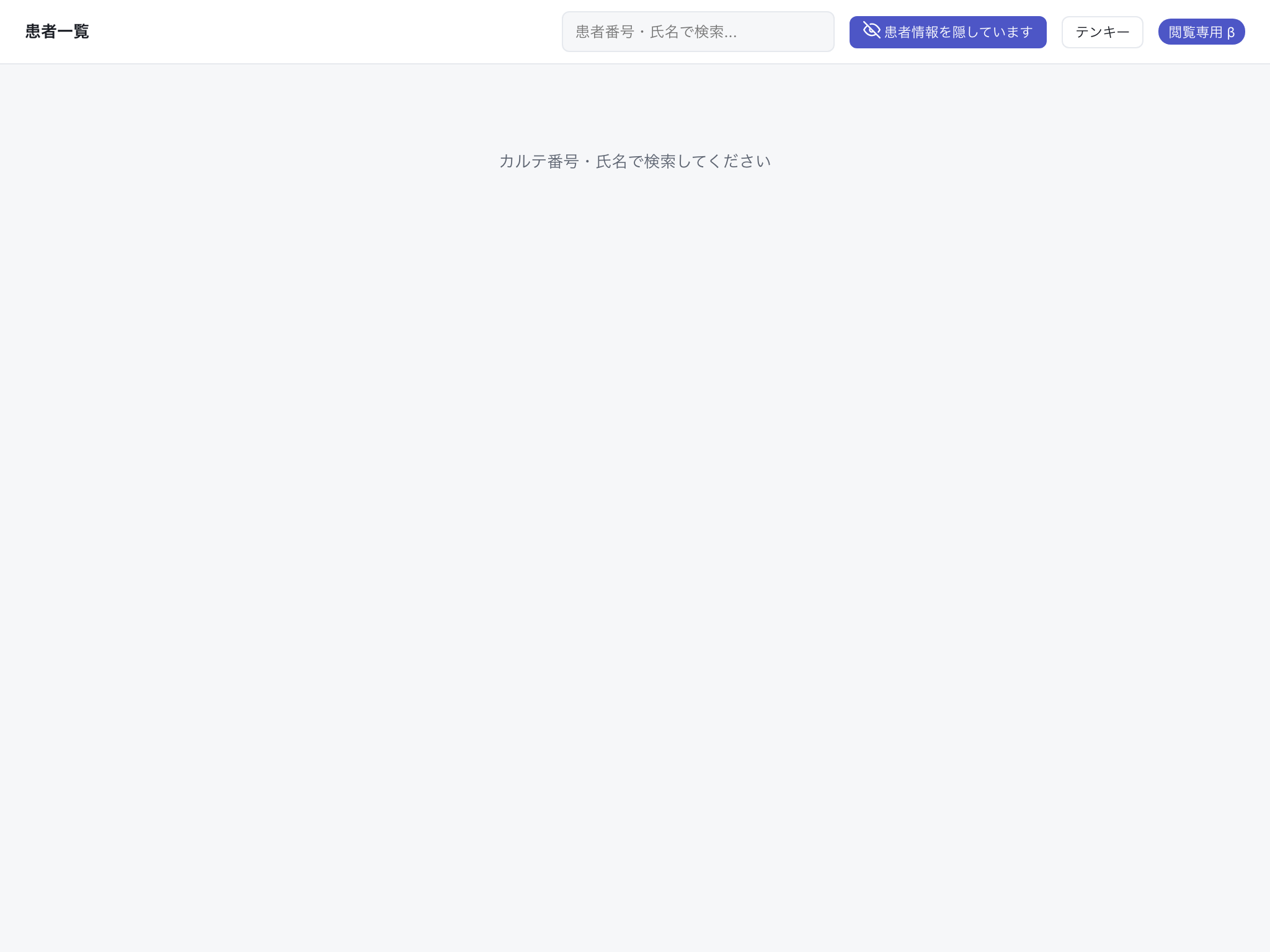
他の患者さんの氏名が画面に出ないよう、閲覧端末では「患者情報を隠す」が最初からONになっており、検索するまで患者一覧を表示しません。一覧の代わりに「カルテ番号・氏名で検索してください」と案内が出ます。
ON中は患者の生年月日も表示されません。ON/OFFは検索欄の横の 患者情報を隠す ボタンで端末ごとに切り替えられます(ON中は 患者情報を隠しています と表示されます)。
ソフトテンキー
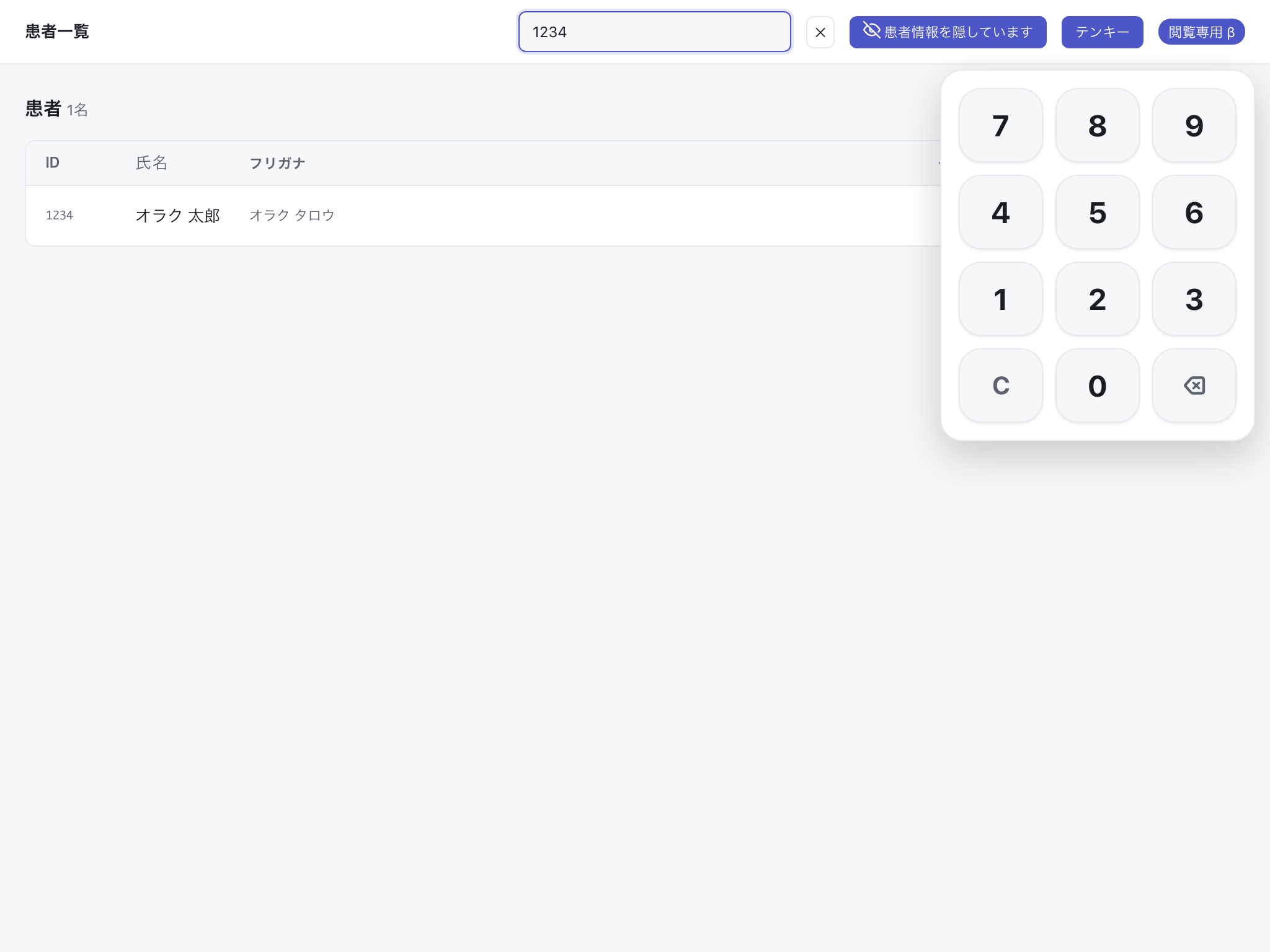
タッチ操作のiPadなどでカルテ番号を入力できるよう、画面上の数字テンキーが最初からONになっています。検索欄の下に0〜9・クリア・1文字削除のパネルが表示されます。表示のON/OFFは テンキー ボタンで切り替えます。テンキーの外側をタップするといったん閉じ、検索欄をタップすると再表示されます。
新しい写真の反映
メインPC側に新しい写真が入ると、画面上部に「新しい写真があります — タップで更新」と表示されます。タップしたときだけ最新の状態に更新され、閲覧中に画面が勝手に切り替わることはありません。
アプリとして使う(ホーム画面・単独ウィンドウ)
ビューアはブラウザのタブのままでも使えますが、端末に登録するとアプリのように単独で開けます。毎日使う端末では登録しておくと起動が1タップになります。
| 端末 | 登録方法 |
|---|---|
| iPad / iPhone(Safari) | ビューアを開いた状態で共有ボタン → ホーム画面に追加。ホームのアイコンから全画面で開きます。 |
| Windows(Edge) | 右上の「…」メニュー → アプリ → このサイトをアプリとしてインストール。単独ウィンドウで開き、スタートメニューにも登録されます。 |
| Windows / Mac(Chrome) | 右上の「⋮」メニュー → キャスト、保存、共有 → ショートカットを作成... で「ウィンドウとして開く」にチェック。 |
| Mac(Safari) | メニューバーの ファイル → Dockに追加。 |
接続中端末の管理
メインPCの 設定 → ブラウザ閲覧(β) に、接続中の端末 の一覧が表示されます。端末ごとに名前と最終アクセス日時を確認できます。
使わなくなった端末は、一覧の 解除 で個別に接続を切れます。すべて解除 を押すと全端末の接続を一括で切ります。解除した端末が再度閲覧するには、接続コードの再発行が必要です。
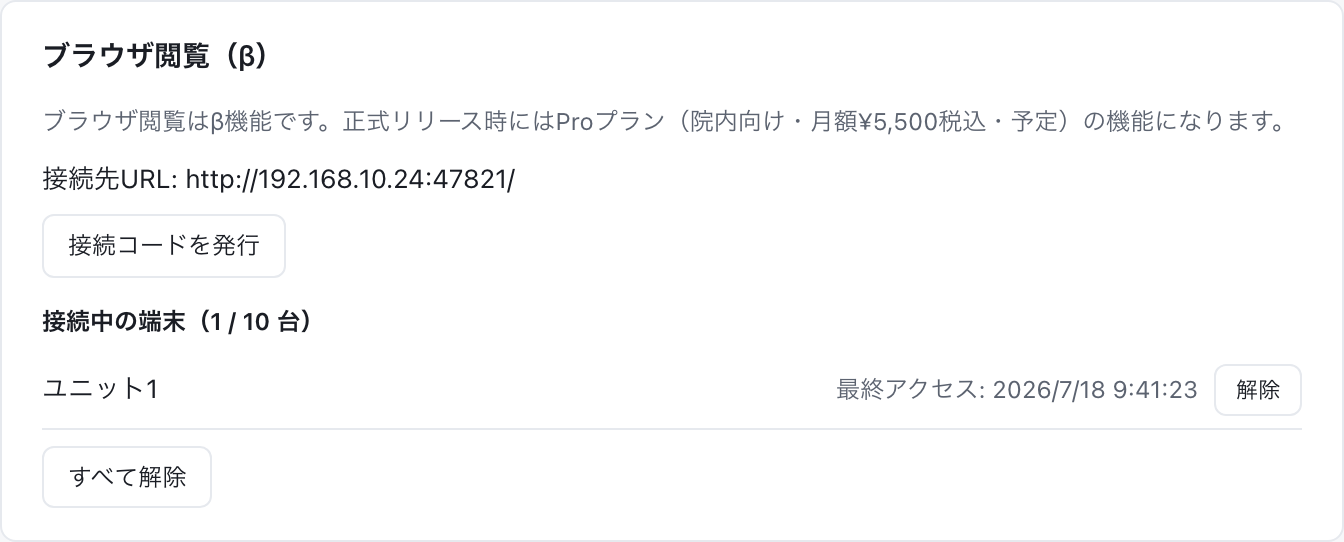
同時に接続できるのは10台までです。上限に達すると新しい端末は接続できません。その場合は、使っていない端末を一覧から解除してください。